OneDrive と SharePoint の違いが “直感的に分かり”、
明日からデータ管理のストレスが激減します。
はじめに 〜よくある勘違い〜
OneDriveとSharePoint。
- 「どっちもファイルを置く場所でしょ?」
- 「正直、違いを説明できない…」
実はこれ、数年前の私自身です。
とりあえず、デスクトップにおいておこう!
見渡すとそんな方が多いなと思います…
最近、デスクトップに保存していても実は、
「OneDrive」に保存されているという設定の物もありますが…
でも、データの保存場所を少し意識するようになってから、
- 「ファイルが消えた」
- 「どれが最新版か分からない」
- 「誰かが上書きしていた」
といった小さなトラブルが激減しました。
反対に、便利に使うことができ、
- 「最新の行事予定をリアルタイムで共有」 ※ただし、勝手なデータの書き換えは皆無!
- 「児童のノートの良かったところを日々更新!」
といったことをできるようになり効率的に働くことができました!
今回は、学校現場の感覚で
OneDriveとSharePointの違いを整理してみます。
第1章 とりあえず、デスクトップ2保存!
居酒屋で「とりあえず、生ビール」みたいな感じで
「とりあえずデスクトップ保存」していませんか?
職場を見渡すと、
「とりあえずデスクトップ保存」している人も少なくありません。
私の勤務する自治体では、
なんだったらデスクトップにあるアイコンで、絵を描いている人もいます!
でも、デスクトップにあるファイルは、
端末に保存していたものと
OneDriveが同期できない設定となっており…
そのパソコン1台にしか存在しない状態です。
たとえば、
- パソコンの故障
- 端末の入れ替え・初期化
- 誤って削除
- 急な異動や端末変更
こうしたときに、
「デスクトップにしかなかった資料が消えた」
という話は、決して珍しくありません。
第2章 OneDriveって何?
超シンプルに言うと
「自分専用の引き出し」
OneDriveは、基本的には
自分だけが使うファイル置き場です。
たとえば、
- 授業案の下書き
- まだ完成していない資料
- 個人のメモや記録
- 授業用で作成した教材
まずはここに入れておく、という使い方がしっくりきます。
私の場合ですが、
- 教材フォルダ⇒教科ごとのフォルダ⇒各学年フォルダ
- 校務関係⇒各分掌
- 提出書類
というように分けています。
教員で例えるなら、
自分の机の引き出しのような存在です。
第3章 SharePointって何?
超シンプルに言うと
「みんなで使う共有棚」
SharePointは、
最初から複数人で使うことを前提にした場所です。
- 学年で共有する資料
- 分掌のファイル
- 学校全体の正式なデータ
「誰が見ても、これが最新版」
という状態を作るのが得意です。
教員で例えるなら、
職員室の共有キャビネットです。
上記のように書きましたが、これが絶対ではありません。
SharePointは、組織によっては使用するものなので
ルールがあるのであれば従ってくださいね!
第4章 OneDriveの裏ワザ
OneDriveは自分専用の引き出しのような存在といいましたが、
正確に言うと
「他人と共有もできる引き出し」
引き出しには鍵がありますが、
共有(鍵を他人に貸す)ことができます。
ですので、OneDriveは「完全に自分だけ」の場所ではありません。
必要なときだけ、他の人と共有することができます。
たとえば、
- 学年の先生に「ちょっと見てほしい」
- 管理職に「確認だけお願いしたい」
- 研修資料を「配付用として渡したい」
そんなとき、
リンクを送るだけで共有できます。
第5章 裏ワザ①
編集できる共有(鍵だけ貸している状態)にします
①OneDriveのデータで「共有」したいファイルの「…」を選択!
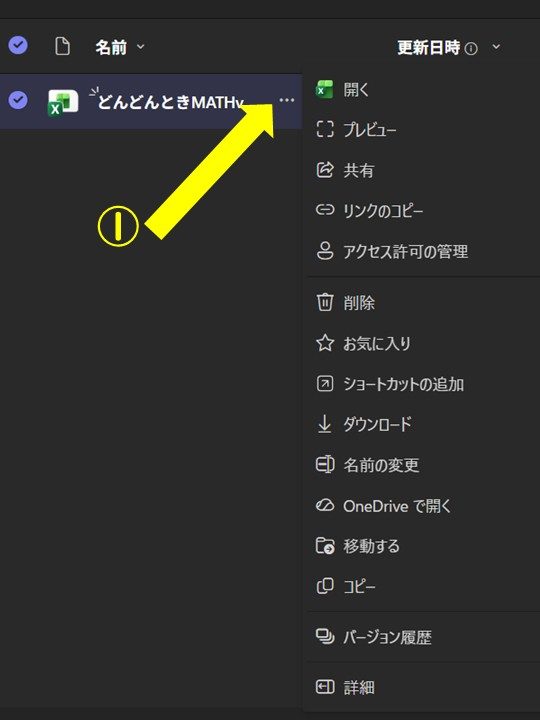
②「共有」を選ぶ!

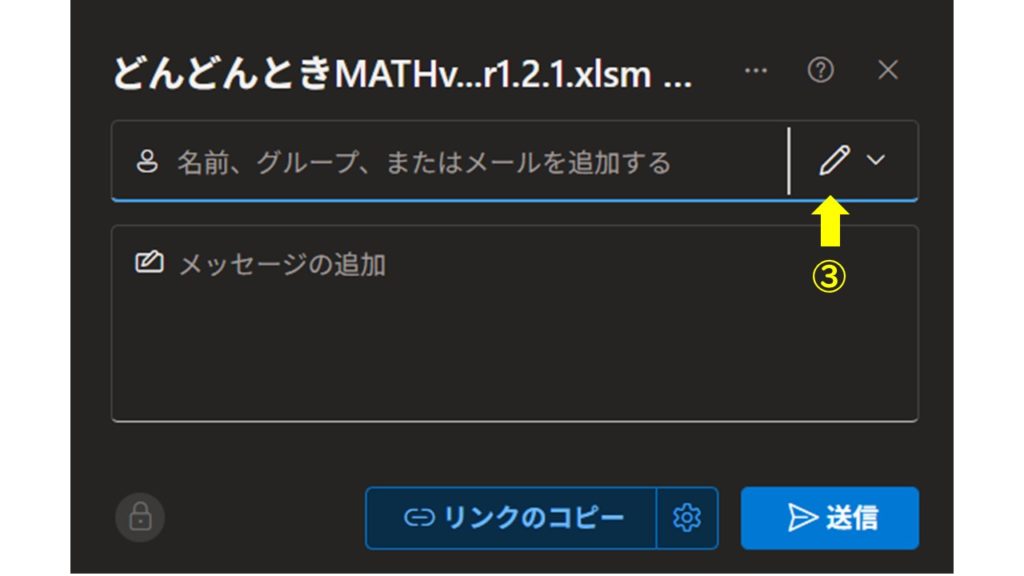
③このような画面が出てきますので、「リンクのコピー」を選び、メール等に張り付けて共有する。
もしくは、名前やグループを選択し、「送信」を押す!

これだけで、他人と共有できます!
ちなみに、「リンクのコピー」の横の⚙をおすと、

共有する範囲や有効期限を設定できます!
第6章 裏ワザ②
裏ワザ①のように編集できる共有(鍵だけ貸している状態)もいいのですが、
鍵を貸すと、編集されて困る。
そんなときのために、
編集できない共有(引き出しを透明にする)ことができます!
①裏ワザ①と同様に、OneDriveのデータで「共有」したいファイルの「…」を選択!

②「共有」を選ぶ!
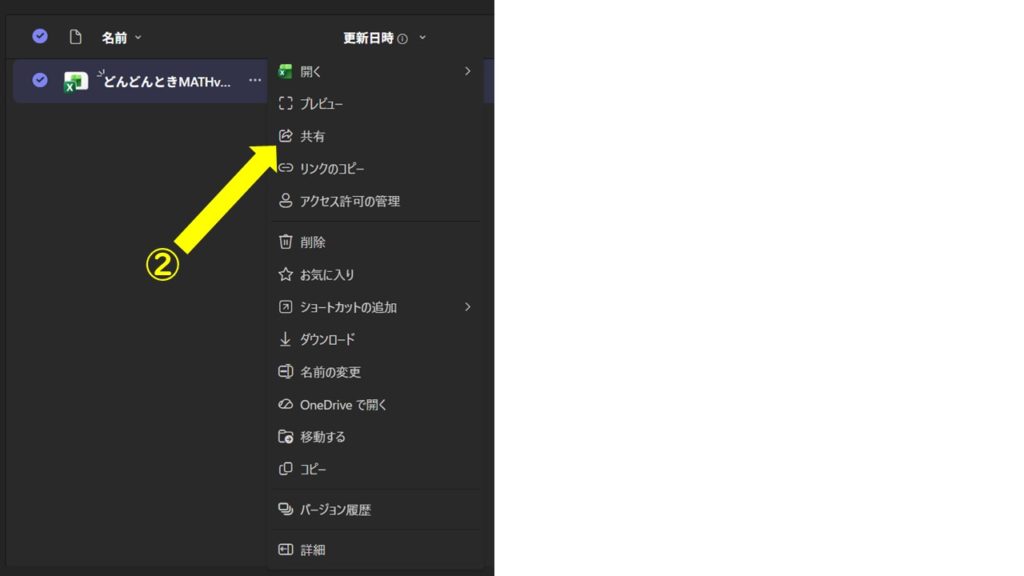
③このような画面が出てきますので、「えんぴつマーク」を選びます!
④「編集可能」、「表示可能」。「ダウンロードできません」の3パターンを選べます。
これは、共有された人がどうなるかということですので、
どれにしたいかを選んでください!

⑤さらに詳細の設定(裏ワザ①と同様に、共有の範囲や有効期限)をしたい場合は、
⚙で設定してください。

⑥このような画面が出てきますので、「リンクのコピー」を選び、メール等に張り付けて共有する。
もしくは、名前やグループを選択し、「送信」を押す!

OneDriveでは、
「見るだけ(編集不可)」の状態で共有することもできます。
これは学校現場ではとても便利で、
- 勝手に書き換えられない
- 間違って消されない
- 「これは確定版です」と伝えやすい
というメリットがあります。
「確認してもらうだけ」
「配るだけ」
そんな場面では、編集不可のリンク共有が安心です。
私が教務主任をしていた時に行事予定の編集不可リンク共有をし、
常に教務が把握している最新版を全職員が見られるとのことで、評判が良かったです!
第7章 そのほかのメリット
OneDriveは「引き出し」+「自動バックアップ」
OneDriveの大きな強みは、
クラウドに保存される=自動でバックアップされていることです。
- パソコンが変わっても
- 家でも職場でも
- もし端末が壊れても
同じファイルにそのままアクセスできます。
イメージとしては、
デスクトップ保存⇒机の上に置きっぱ
OneDrive保存⇒個人の引き出しに入れて、控えも取っている。
SharePoint保存⇒みんなの共有の棚に保管
というような感じです!
第8章 学校現場でのおすすめ使い分け
デスクトップが向いている場面(お使いの状況によっては、自動でOneDriveに同期されている場合あり)
- とりあえず、保存しなければならない
- すぐに使うからおいておきたい
OneDriveが向いている場面
- 授業案の下書き
- 個人で試行錯誤中の資料
- まだ公表しないメモや記録
SharePointが向いている場面
- 学年通信の最終版
- 行事や会議の資料
- 年間計画・引き継ぎ資料
どちらが便利か、ではなく
「今、そのファイルは自分のもの? みんなのもの?」
で考えるのがポイントです。
第9章 まとめ
OneDriveは、
- 自分の引き出し
- 必要なときだけ共有できる
- 自動バックアップという保険付き
SharePointは、
- みんなで使う共有棚
- 公式・確定版を置く場所
OneDriveは
「自分の引き出し」であり、
「もしものための保険」でもあります。
デスクトップに置きっぱなしにせず、
まずはOneDriveへ。
それだけで、トラブルはかなり減ります。
年度末で、PCのデータの整理等をする予定の方もいらっしゃるかもしれませんが、
もしよかったら参考にしてみてください!
・まずデスクトップの中身を OneDrive に移してみる
・よく共有する資料を SharePoint に置き直してみる
・一度、「表示可能」のリンクを作成し、誰かに共有してみる




教材(左右にスクロール)