


「マクロ」や「VBA」という言葉を聞いたことがありますか?

何だか難しそう…
私自身も最初は「難しそうやし、使いこなせるか自信ないわ〜」と思っていました。けど、複雑なことを自動化してくれるなどめっちゃ便利です!
パソコン得意で、プログラミングとかできる人はできると思うけど、そんな知識ない人には無理やで!
最近では生成AIが使われるようになり、VBAのコードも聞くと教えてくれるので、ハードルが下がったのではないかと思います。
それなら、わしにもできるかな?
できますよ!この記事を読んで、一緒に頑張りましょう!
ということで、この記事では「マクロ」や「VBA」を使う際に使う「開発」タブの表示の仕方について説明します。
1 「開発」タブとは…
この「開発」タブは、通常の設定では出ていません!
しかし、設定をすることで以下のようなことができるようになります。
VBAやマクロ、アドインは、Word・Excel・PowerPoint共通です。
Visual Basic for Applications の略で、プログラミング言語です。
高度な自動化処理を作るために使用します。
タブ上では、「Visual Basic」と表示されます。
生成AIが発展してきた今日この頃は、コードを教えてくれるので、使用するハードルが下がっています。
※ マクロについては、今後記事にしたいと思います。
操作を記録し、それを必要な時に実行する機能です。
自分がよく使うことを記録しておくと、便利です。
※ マクロについては、今後記事にしたいと思います。
好みの機能を追加して、拡張することもができる機能です。
過去にPowerPointで使用した記事がありますので、詳細はこちらの「タイマーの埋め込み」をご覧ください。

これらのアプリケーションによって、「開発」タブに表示されるものが少しの違いがありますので、紹介していきます。
2 「開発」タブの出し方
「開発」タブの出し方は、Word・Excel・PowerPointでほぼ同じ出し方です。
この記事では、「PowerPoint」を例に出し方を説明していきます。
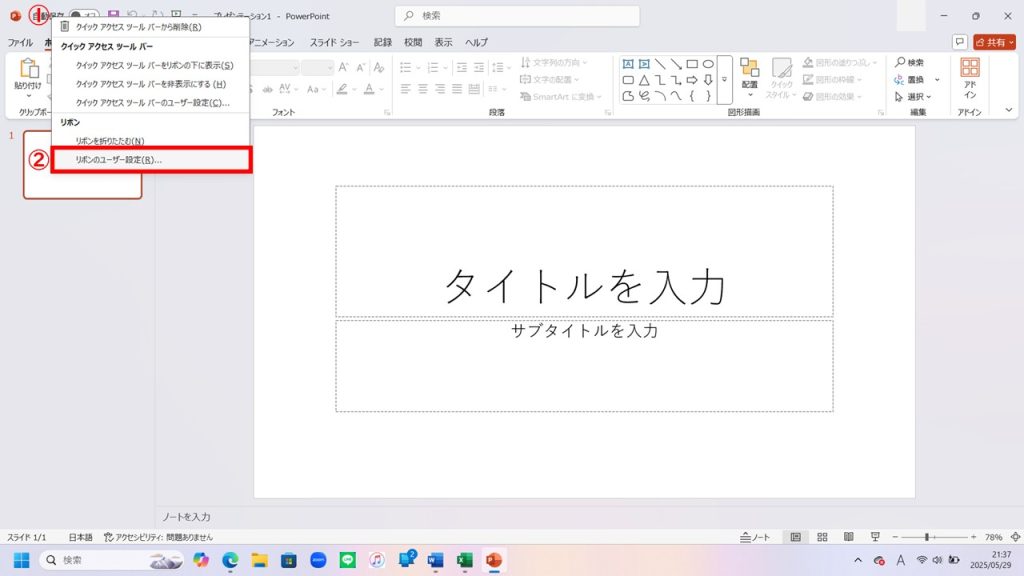
①画面の上で右クリック。
②「リボンユーザー設定」を選ぶ。
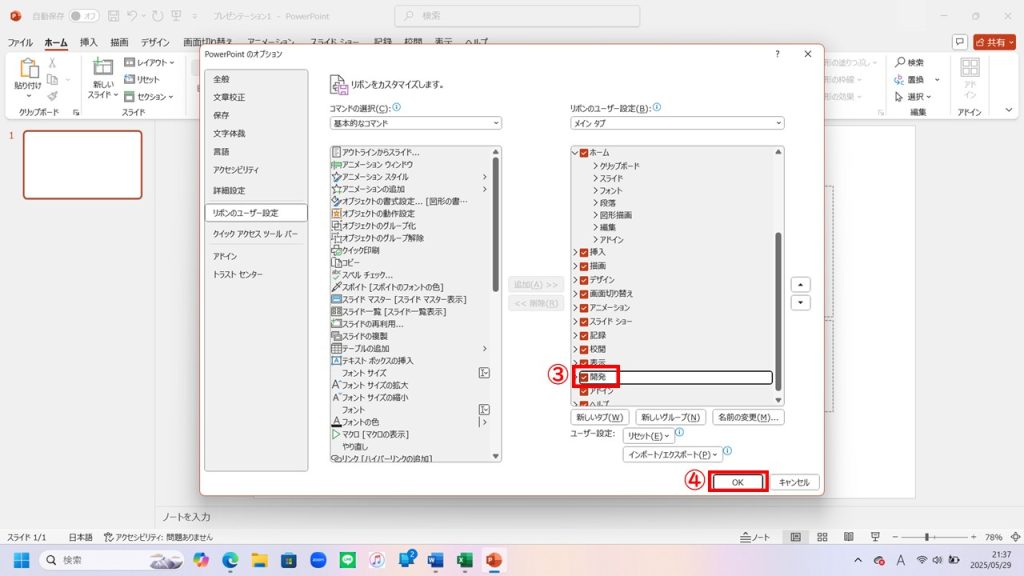
③「開発」の欄にチェックをいれる。
④「OK」を選ぶ。
3 Wordの「開発」タブ

1 「開発」タブとは…で記載したように、VBA(Visual Basic)やマクロ、アドインがあります。
4 EXCELの「開発」タブ

1 「開発」タブとは…で記載したように、VBA(Visual Basic)やマクロ、アドインがあります。
5 PowerPointの「開発」タブ

1 「開発」タブとは…で記載したように、VBA(Visual Basic)やマクロ、アドインがあります。
6 「開発」タブを出すことでできること
「開発」タブのことや出し方について、紹介しました。
Word・Excel・PowerPointでは、少しタブ内の表示に違いがありますが、ほぼ同じような機能があります。
「開発」タブを出し、VBAやマクロを使うことでで…
①作成した文書の漢字にルビを打つ。
②すべての改行を削除する。
といったことができます!
①一括自動印刷
②一括自動PDF作成
③QRコードでの成績管理
といったことができます!
①フォルダー内のPowerPointのスライドを1つのデータにまとめる。
②スライド内のフォント等を一括して変更する。
といったことができます!
今後、VBAやマクロ等の使い方について、説明していければと思っています。








教材(左右にスクロール)