

先日、勤務している学校の「支援全体会」というものがありました。この会議で何をするかというと、支援学級や通級等の児童生徒のことを校内で共有することが主な目的です。勤務校は、小中一貫校で規模も大きいのですが、支援コーディネーターとしてこの会の運営を中心となってさせていただくことになりました!
教務主任の頃は、職員会議では喋ることが多かったですが、パワポを使うよりもワードでの資料等が多かったです。パワポの優れた機能も紹介できれば、教員のみなさんの授業やら業務やらで活かすこともできるのかと思い、会に少し工夫を入れてみました!
今回の会で使用した機能は、以下の4つです!
Ⅰ 字幕
Ⅱ ライブプレゼンテーション
Ⅲ タイマーの埋め込み
Ⅳ 複数の写真を綺麗に並べる
Ⅰ、Ⅱ、Ⅲに関しては、授業でも使えると思います。
Ⅳに関しては、授業のスライド作成の時間を短縮できます!
ということで、ここから今回使用した機能について、紹介していきます!
会で使用したパワポは、個人情報も入っていますので、今までの授業用パワポ等を使って説明していきます。
Ⅰ 字幕
字幕については、以前に記事にしています↓

ただし、今回は次に紹介するライブプレゼンテーションの機能を使ったので、この記事とは別の方法でしました!字幕の設定等についても「Ⅱライブプレゼンテーション」の項目でまとめます!
Ⅱ ライブプレゼンテーション
①使用したいファイルは、「OneDrive」や「sharepoint」に保存します。※ 端末内の保存だとできません。
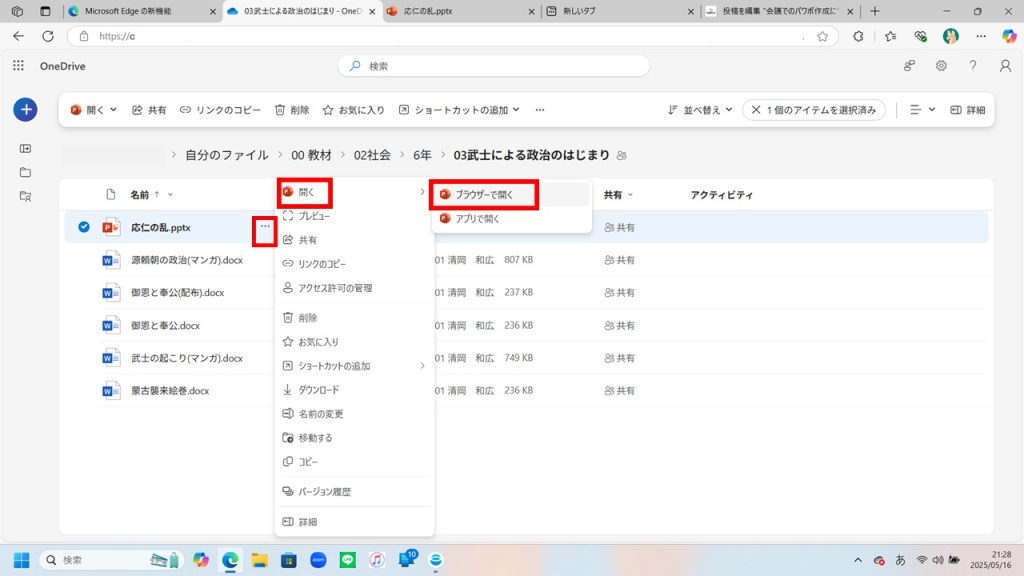
②「…」⇒「開く」⇒「ブラウザで開く」 ※アプリで開くとできません!
③字幕を設定する場合は、「スライドショー」⇒「常に字幕を使用する」から設定を変更してください。
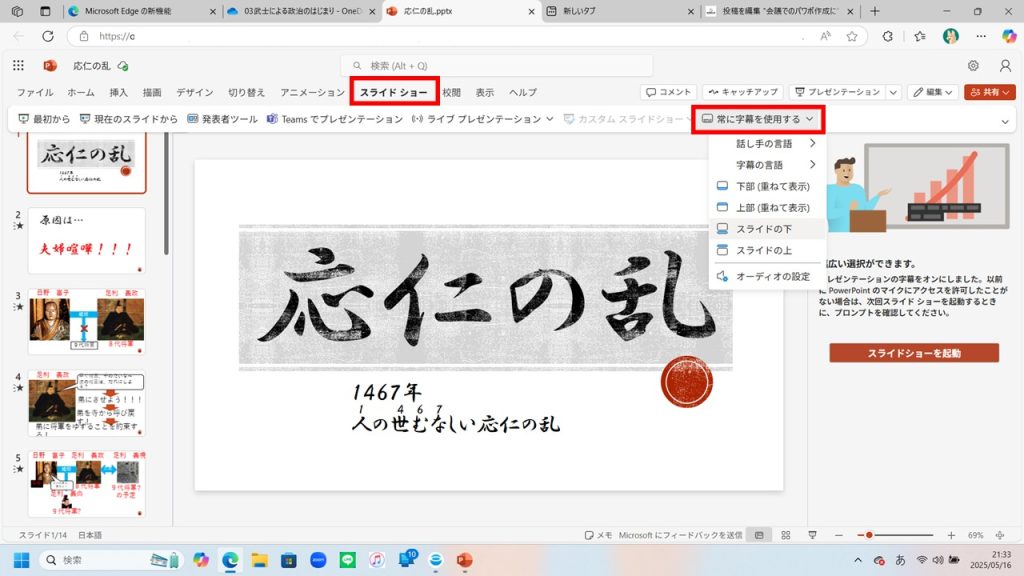
※ 話し手の言語・字幕の言語・字幕の位置等が調整できます。
④「常に字幕を使用する」の2つ左にある「ライブプレゼンテーション」の下向きの^を選択し、対象ユーザーを選択します。

※ ここの「オーディオ設定」でも字幕の話し手の言語・字幕の言語を変更することができます。
⑤「ライブプレゼンテーション」を押す!
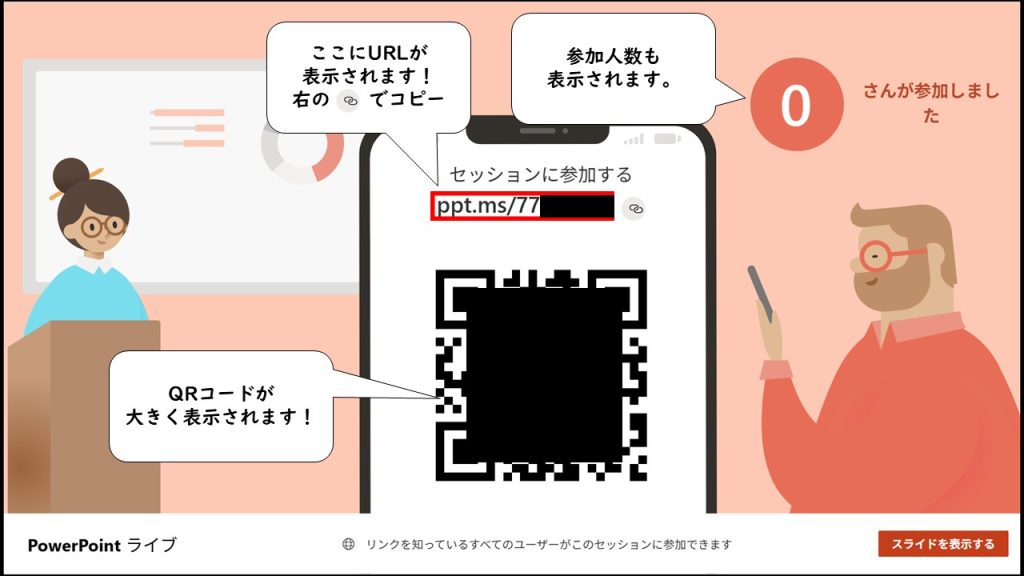
⑥画面が変わり、URLとQRコードが表示されるので、見てもらいたい人に共有する。
⑦「スライドを表示」を選択し、いつも通りにプレゼンテーションをする。
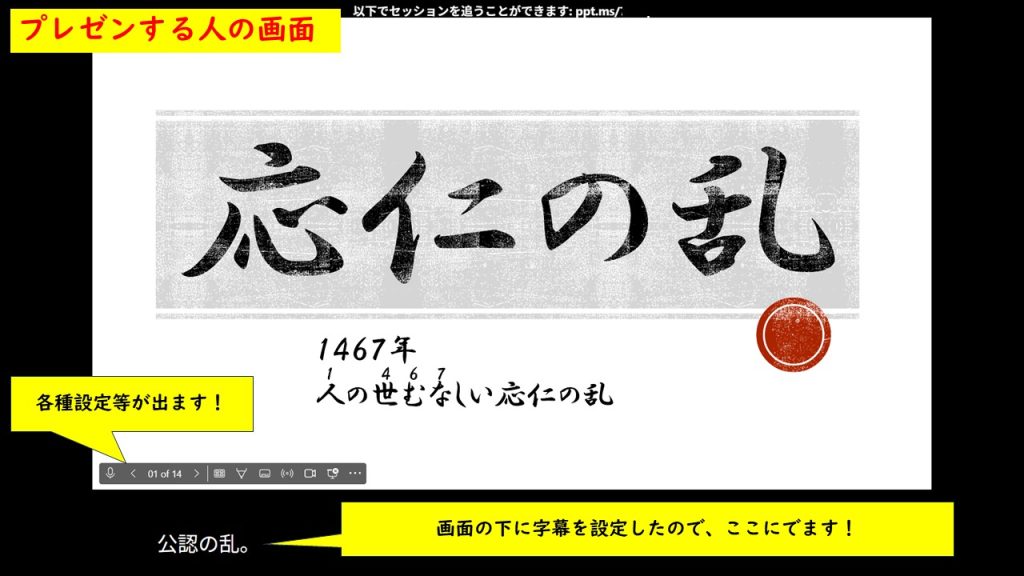
※ 「応仁の乱」と言ったつもりが、「公認の乱」と表示されてしまいました。活舌の問題です…

※ 作業が同時でできる端末がスマホしかなかったので、画面が横長になっています。

画面右下の「日本語」に注目!
ここを「英語」に変えると…プレゼンしている人の日本語を見ている人の端末で字幕を「英語」に翻訳してくれます!
ALTの先生方がいる場合は、有効な手立てになります!
Ⅲ タイマーの埋め込み
初期設定
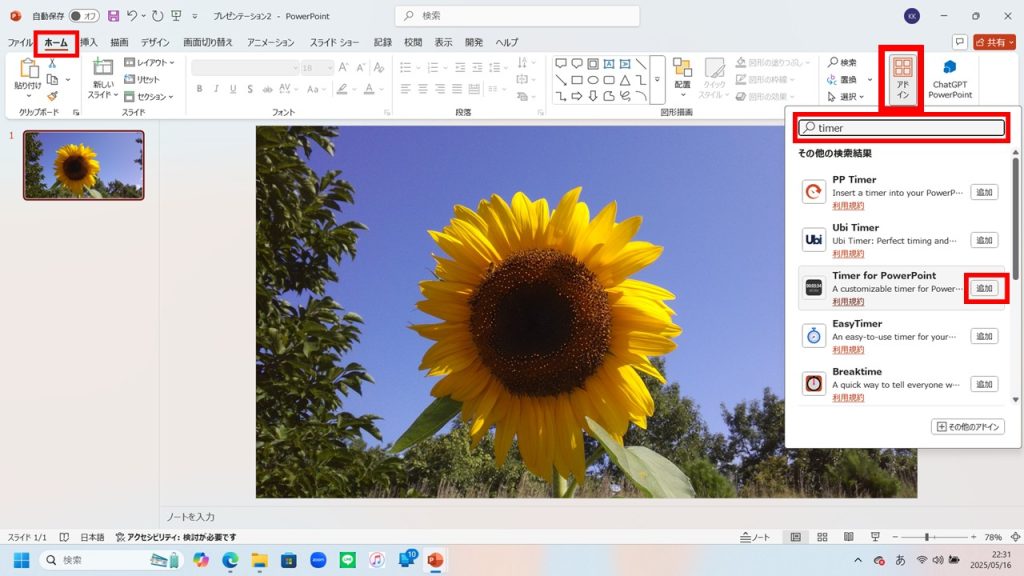
「ホーム」⇒「アドイン」⇒「アドインを検索する」に「timer」と入力し、「Timer for PowerPoint」の追加を選択する。これで初期設定は、終了です!
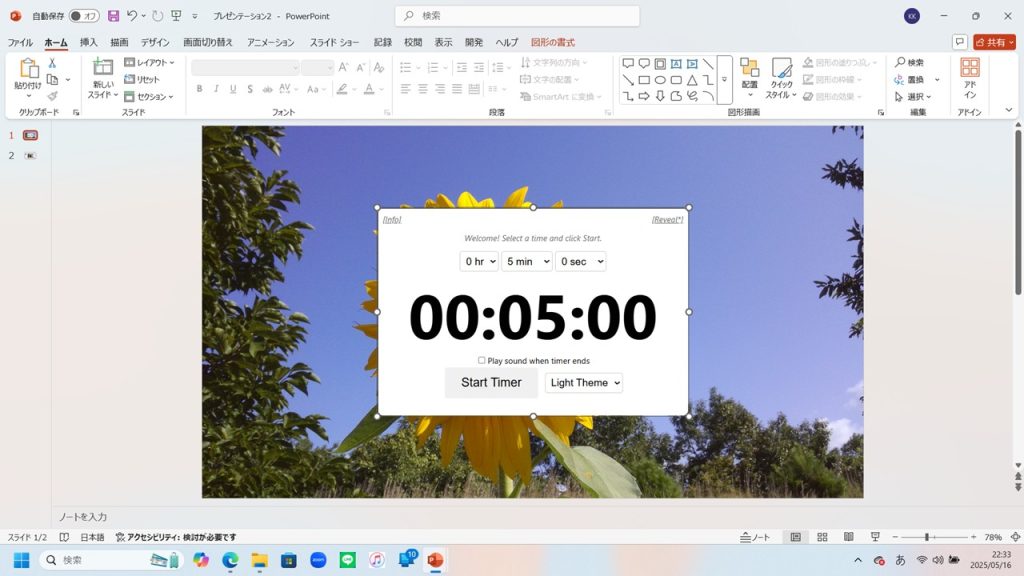
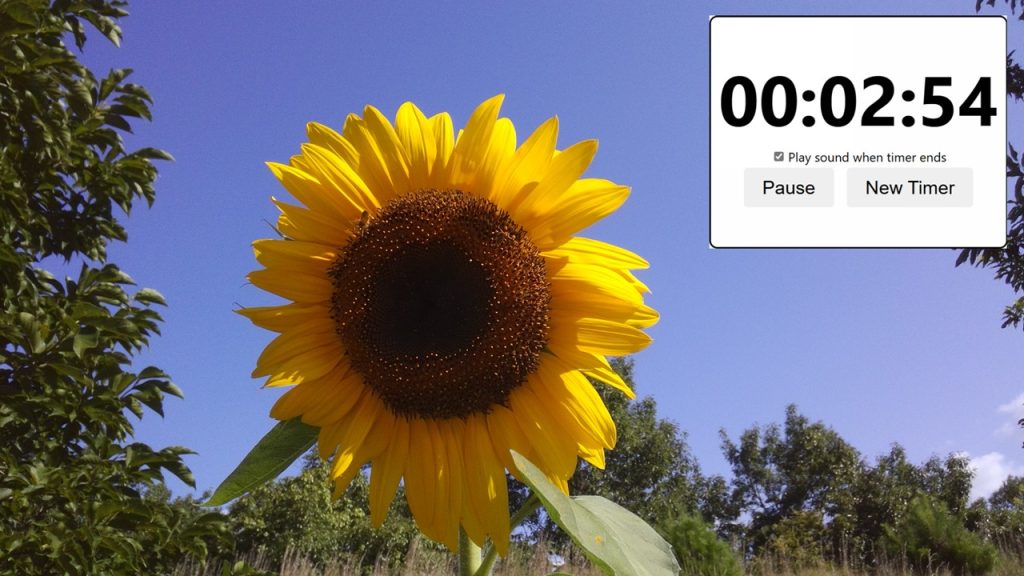
①タイマーが表示されます。
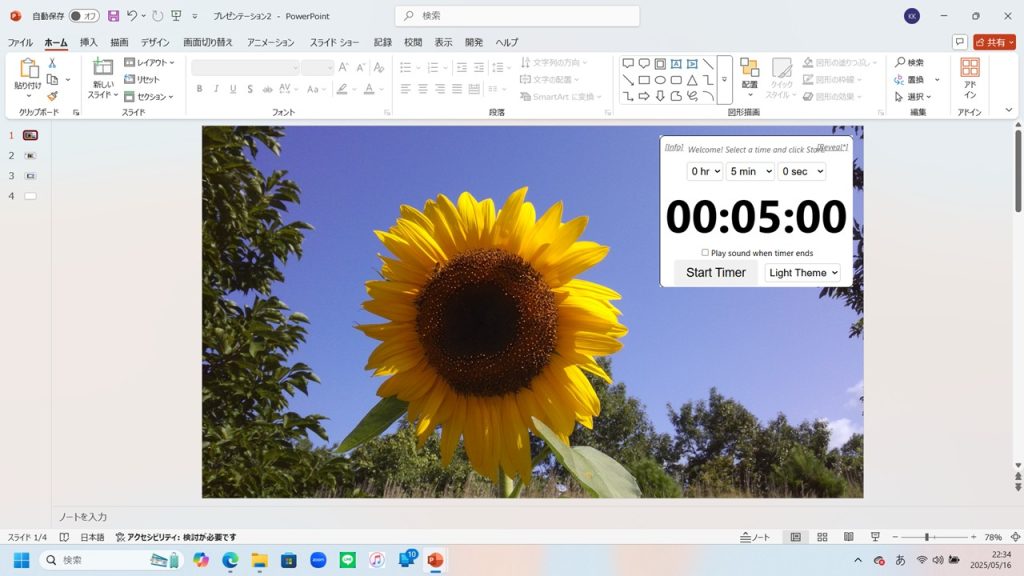
※ 2回目以降は、「ホーム」⇒「アドイン」に「個人用アドイン」の中に「Timer for PowerPoint」がありますので、クリックするとタイマーが表示されます!
②好きな位置に配置し、大きさを調整すれば完了です。
使用方法
①スライドショーにしたら、時間を設定し、「Start Timer」をクリック。
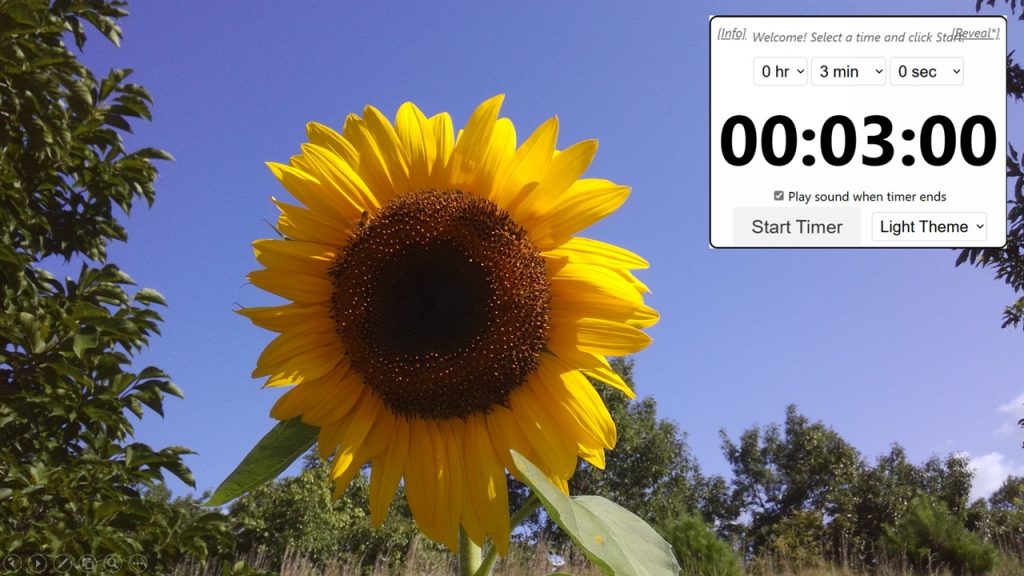
※ 「Play sound when timer ends」にチェックを入れると、終了時に音が鳴ります。
②タイマーが作動します。「PAUSE」で止めることもできますし、「New Timer」で時間を変更することもできます。

今回は、「Timer for PowerPoint」についての説明でした。そのほかにもアドインの中には、タイマーがあるので使いやすいものをさがしてみてください!
タイマー以外にも「Forms」を張り付けるようにするものなどたくさんの種類のアドインがあるので、便利なものも探してみては!
Ⅳ 複数の写真を綺麗に並べる
5枚の写真をパワーポイントのスライドにきれいに並べて載せていきます。
①「挿入」⇒「画像」からきれいに並べたい画像を挿入し、「全て選択(Ctrl+A)」する。
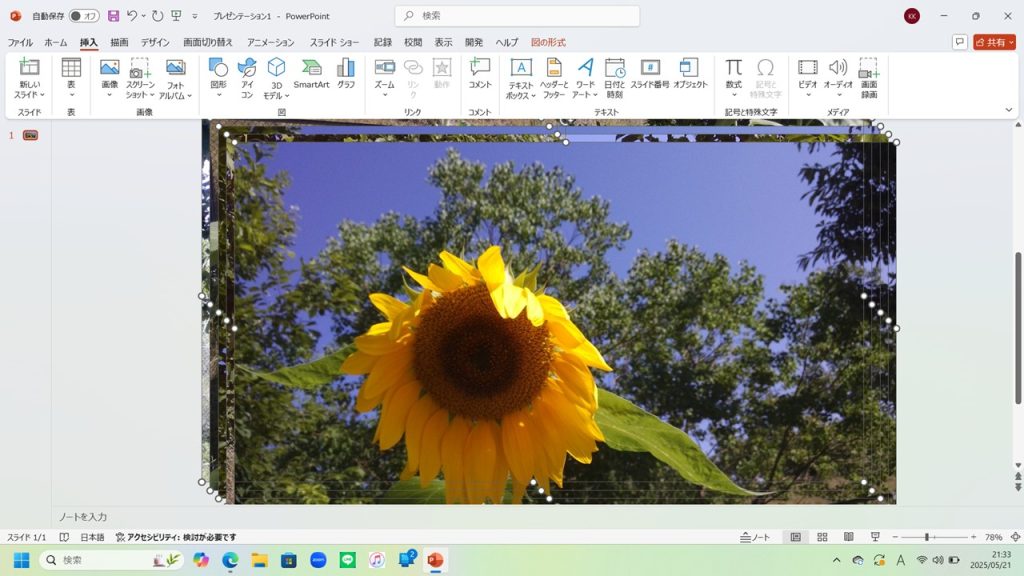
②「図の形式」⇒「図のレイアウト」を選び、好きなデザインを選択する。
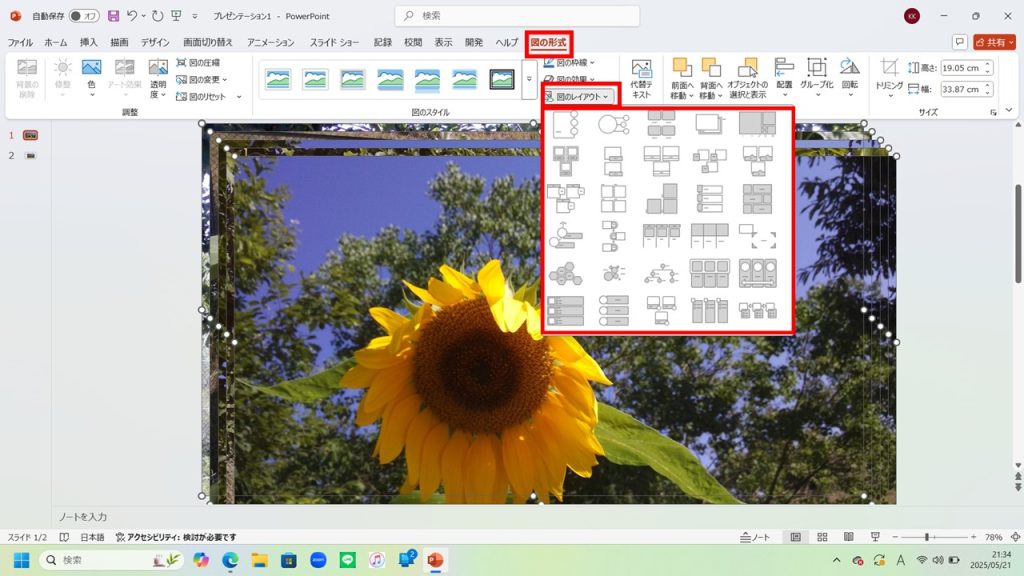
③このような画面になるので、サイズを調整します。
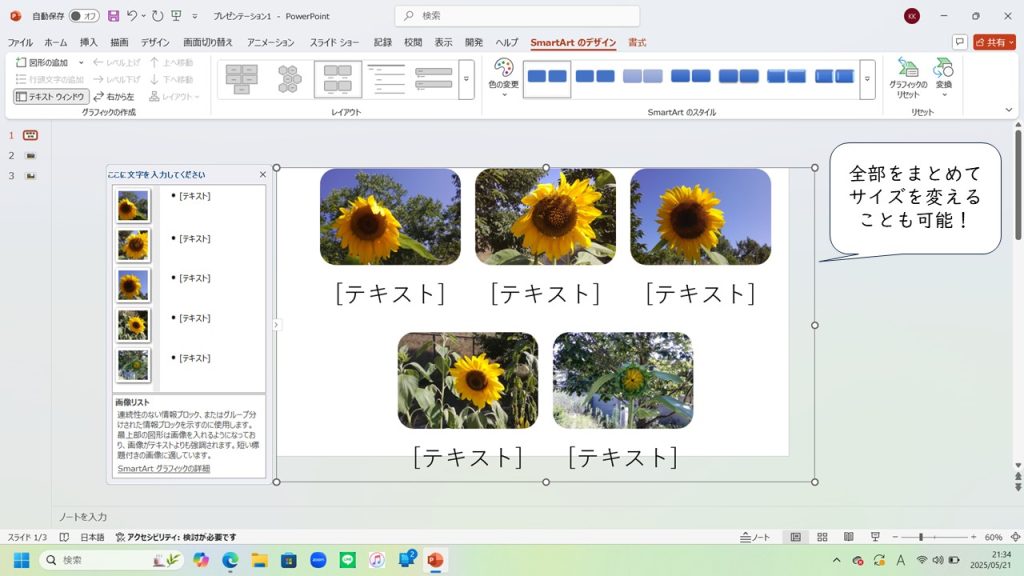
※ 全部のサイズをまとめて変更することもでき、個別でサイズを変更することも可能です。
※ 「テキスト」のところに文字を入力することもできます。
会議だけでなく、授業でも活用していただけたら幸いです!
お読みいただきありがとうございました!








教材(左右にスクロール)