
最近、老眼が入ってきたきよです!
昨年まで教務主任をしていたので、いろいろと資料を読むことが多かったのですが、今年は支援教育コーディネーターになりさらに資料を読む機会が増えました。
そんな私に欠かせなく成りつつある「イマーシブリーダー」という機能について紹介します!簡単に言うと、文書を読みやすくする機能です!
「イマーシブリーダー」では、
①書いてあることの読み上げ
②書いてあることの行間や色を変えて読みやすくする
③リーディングトラッカーのように行にフォーカスしてくれる
こんなことができます!
Wordでの操作方法は、こちら↓

書いてあることの読み上げ
操作方法が2パターンあります!
読み上げ方法1
①アドレスバーにある「A⁾⁾」をクリック。
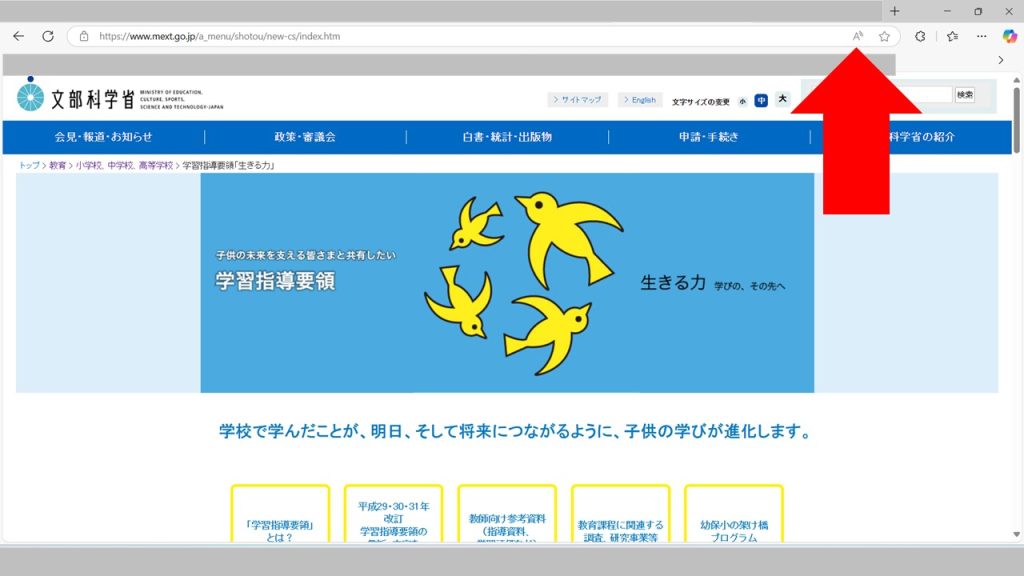
「A⁾⁾」を再度、クリックすると停止します。音声オプションで、速さや話し手の声も変えることができます!
読み上げ方法2
①読み上げしたいところを選択し、右クリック。
②「選択部分を音声で読み上げる」を選ぶ。
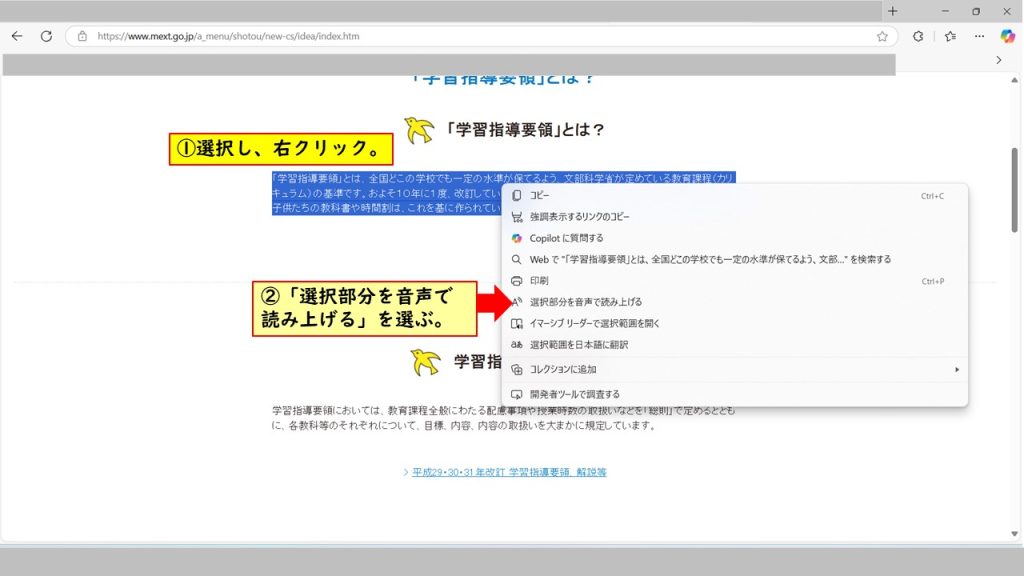
この方法も音声オプションで、速さや話し手の声も変えることができます!
行間や色、行をフォーカスするためには、アドレスバーに「魔法の言葉」を入れて「リーダーモード」にしなければなりません!その魔法の言葉は、「read:」です!簡単にいいますと、URLの前に「read:」をいれるだけ!
こんな感じです!
「https://kiyostyle.xyz」⇒「read:https://kiyostyle.xyz」
手早く入れる方法は、
①ALT+D ②← ③read: ④Enter です!
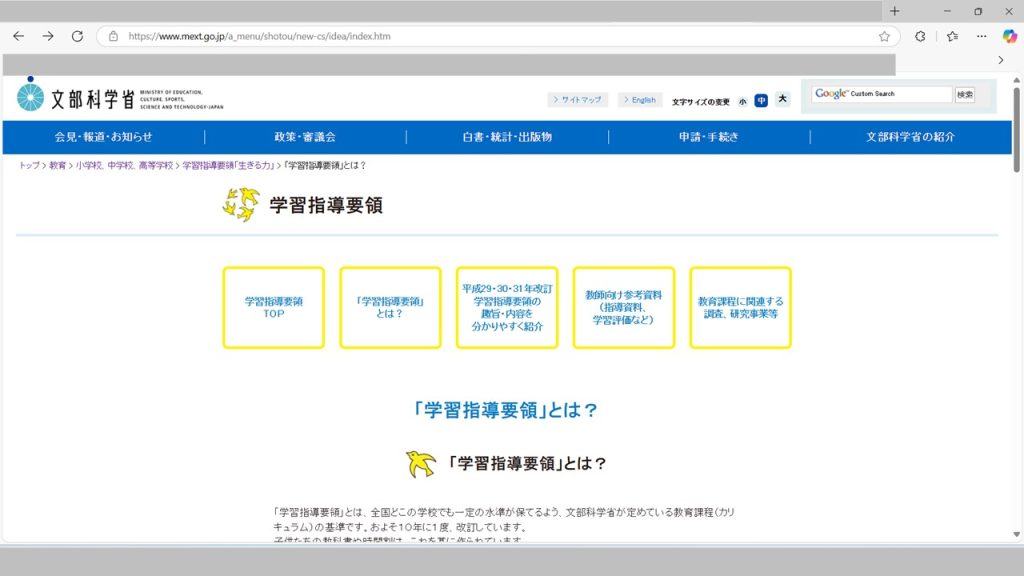
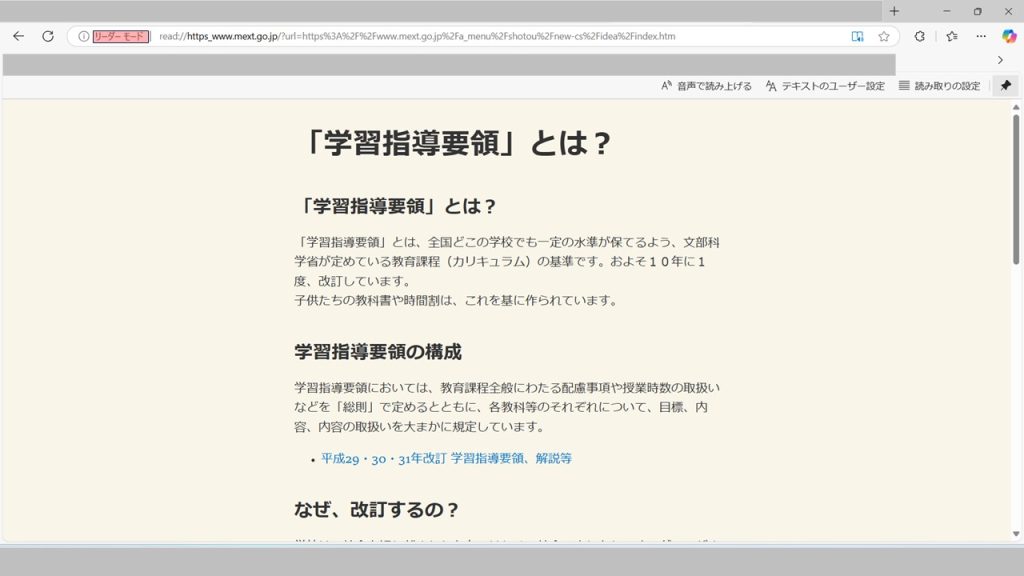
左のようなページが、周りにあった図等が消えて、右のようなスッキリした画面に変わります。
右のような画面を「リーダーモード」といい、アドレスバーにも表示されます!
リーダーモードで、行間や色を変える方法
「テキストのユーザー設定」を選択すると…
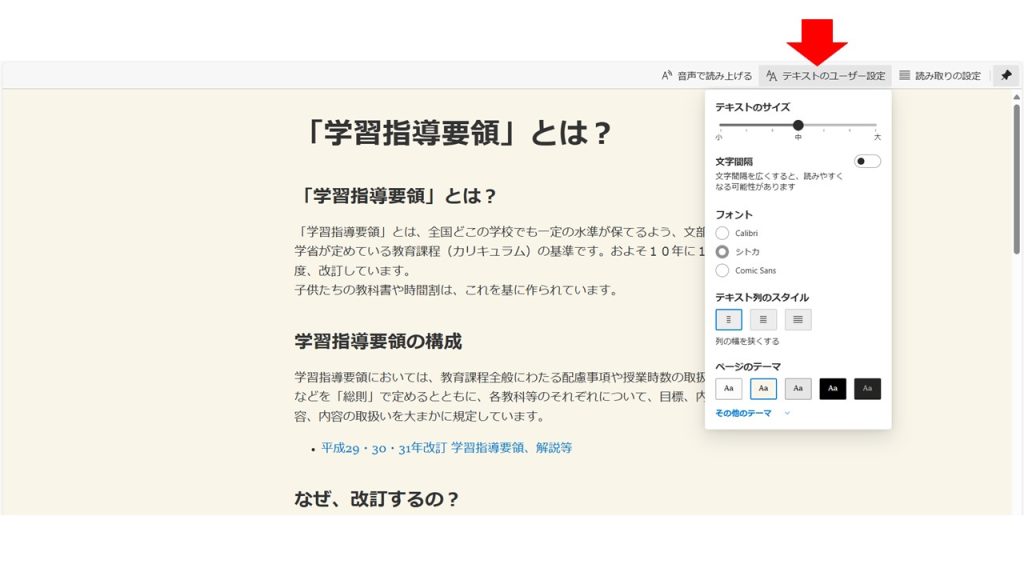
①テキストのサイズ ②文字間隔 ③フォント
④テキスト列のスタイル ⑤ページのテーマ⇒その他のテーマを押すと、さらに背景色がでてきます!
5つの設定を変更することができます。
リーディングトラッカーのようにする方法
「読み取りの設定」を選択すると…
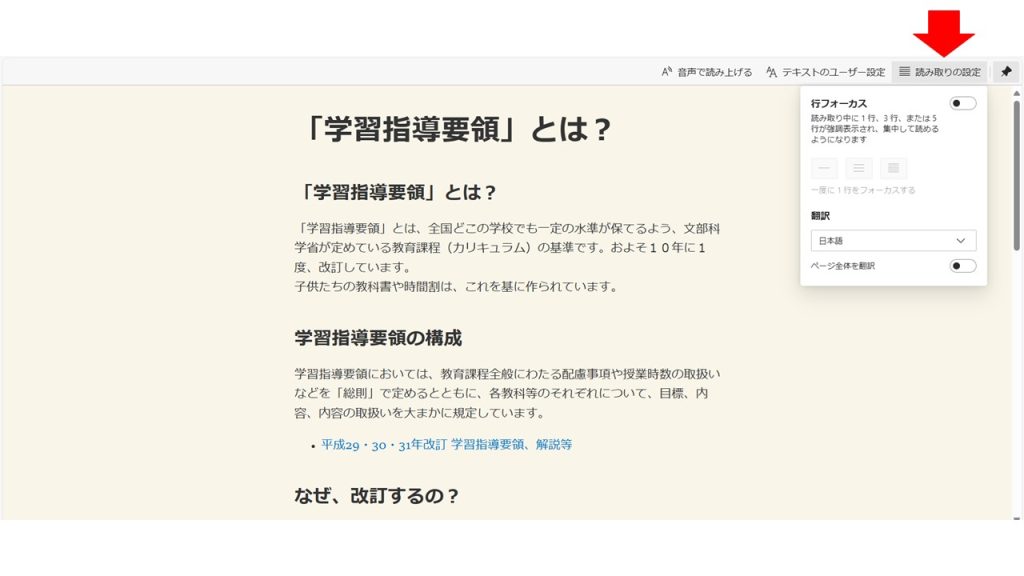
①行フォーカス⇒リーディングトラッカーのようなものになり、1・3・5行が選べます。
②翻訳
2つの設定を変更することができます。
以上が、「イマーシブリーダー ~Microsoft Edge編」でした。
「イマーシブリーダー」は、EdgeやWordだけでなく、Teamsやoutlookでも使えます。
ぜひぜひ、自分の読みやすい設定を見つけて、活用してください!
児童生徒が調べ学習をする際にも効果的だと考えられます。「リーダーモード」は、広告等も映らなくなるので、集中して文を読むことができます!








教材(左右にスクロール)