
夏休みに入りましたね!
夏休み企画として、昨年度から使っている、「QRコードで提出物・成績管理」の紹介をしたいと思います。
1つの投稿ではながくなるので…
「QRコードで提出物・成績管理①〜準備編〜」
「QRコードで提出物・成績管理②〜QRコード作成編〜」
「QRコードで提出物・成績管理③〜QRコード読み取り編〜」
「QRコードで提出物・成績管理④〜実践編〜」
と4つに分けて投稿したいと思います。
第1回は、QRコードの基礎知識とExcelの準備の設定についてまとめています。詳しくは、↓をご覧ください。

では、第2回として、「QRコードで提出物・成績管理②〜QRコード作成編〜」としてまとめています。
QRコードの作成方法を、1から伝えると、やる気をなくされる方もいると思いますので、簡単に作成できるExcelを作成していますので、こちらをダウンロードしてください。1から作成したい…そんな方は、「Excel QRコード作成」で検索するとたくさんでてきますので、探してください。
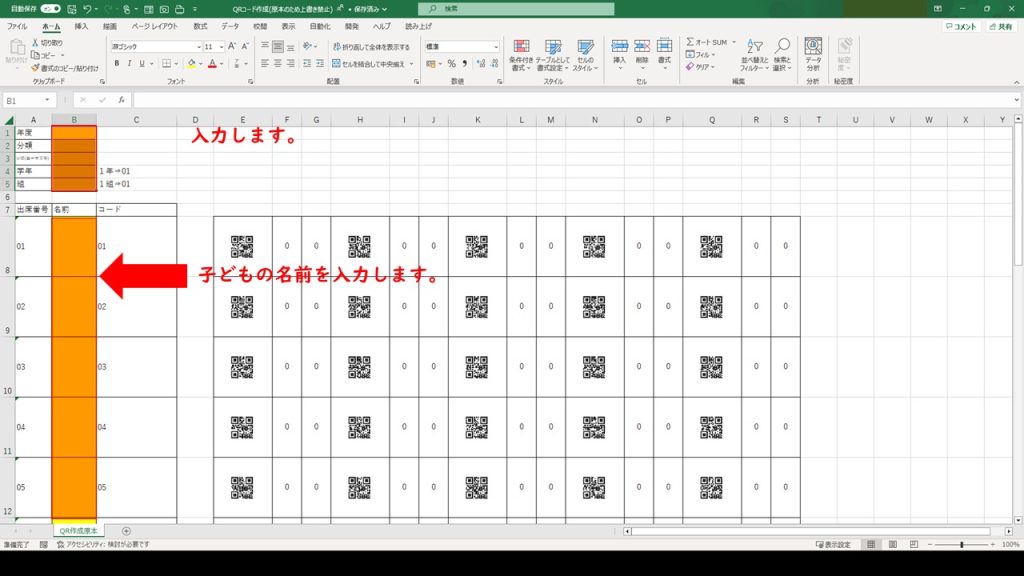
①黄色のセルに必要な情報を入力します!
②入力するとこのようになります。
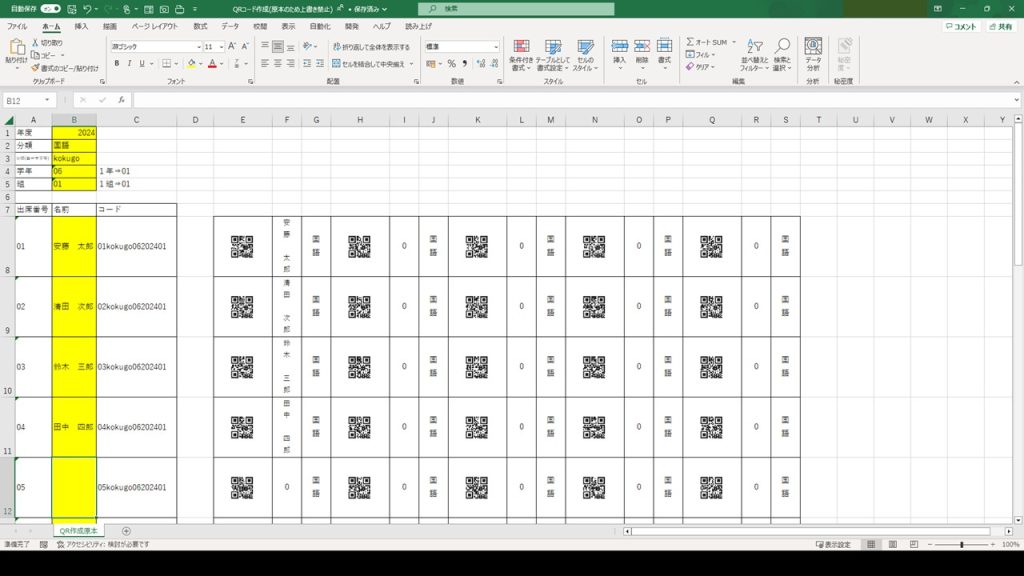
コードに数字とアルファベットが並んでいます。
個人情報保護の観点からは、ランダムのものが良いと思います。私が勤務している学校では、基本的に校内にノートを置いて帰ることになっていますので、誰のQRコードか確認するためにわかりやすいようにしています。
出席番号1番の安藤太郎くんのコードは、「01kokugo06202401」となっています。
分けると 01 kokugo 06 2024 01 となります。
最初の01は、出席番号→B8からのセルを反映
kokugoは、分類(ローマ字等)→B3のセルを反映
06は、学年→B4のセルを反映
2024は、年度→B1のセルを反映
最後の01は、組→B5のセルを反映
するようになっています。
※ B3の分類(ローマ字等)は、漢字ではなくローマ字の方が良いと考えています。漢字だとスキャン時にうまくいかないと考えられます。
※ B2の分類とB8からの名前は、漢字でもひらがなでもかまいません。印刷・配布時に必要になってくるので、入力をしておいた方が良いと思います。
③印刷します。
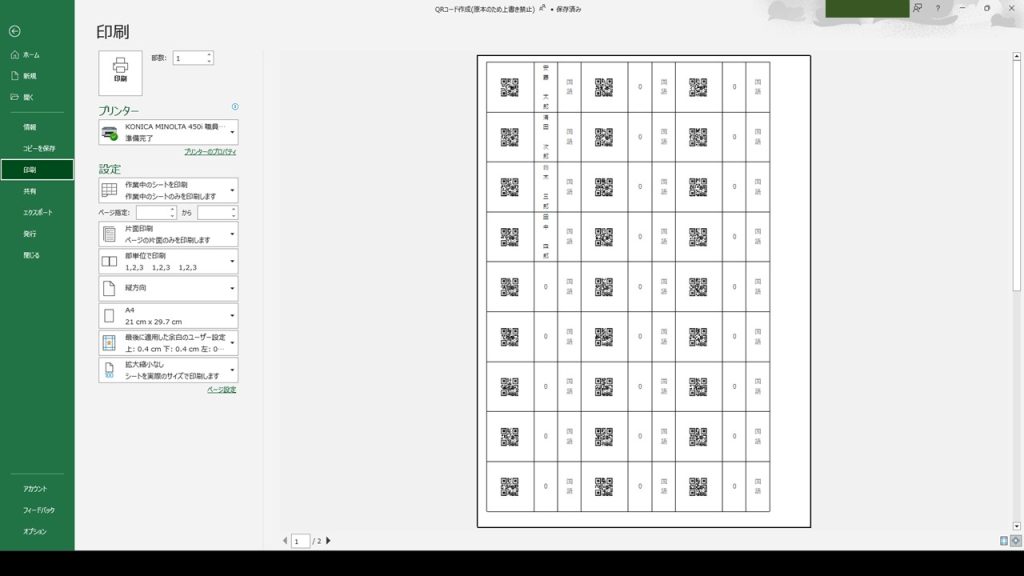
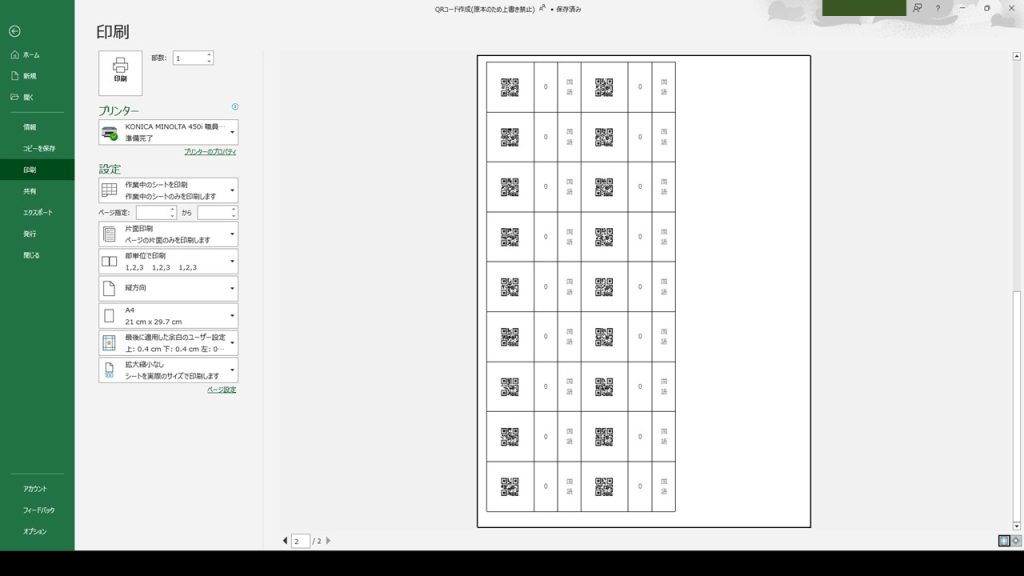
このときA4用紙2枚に印刷されるようにしていますが、間違って両面にならないようにしてください。
また、上書き保存をしてしまうと、QRコードがバグって表示されるようになる時があります(対処法も最後に載せています)ので、私はPDFにしてから保存しています。
あと、ノートを買い替えたり、なくしたりする子がいますので、手元に1枚原本をのこしています。
④配布します。
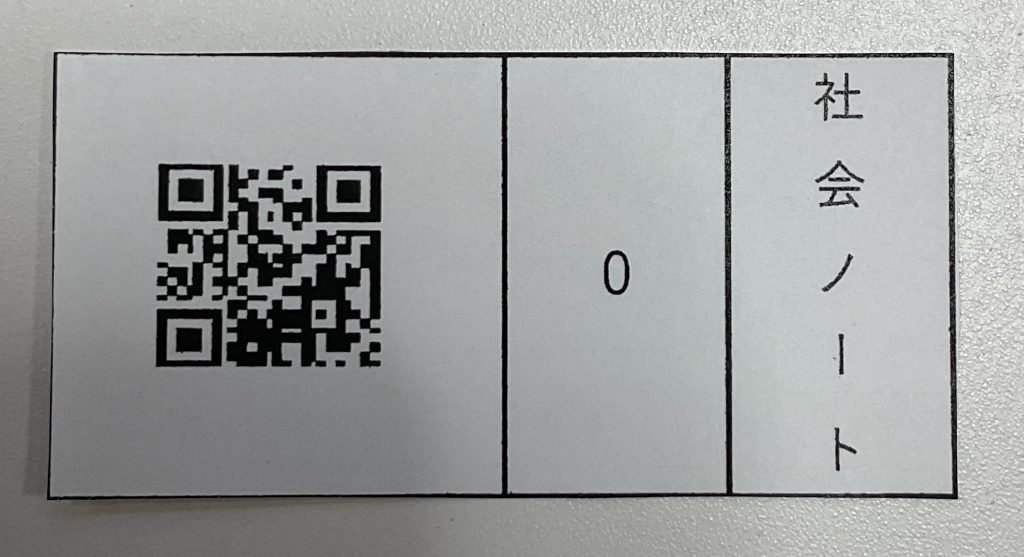
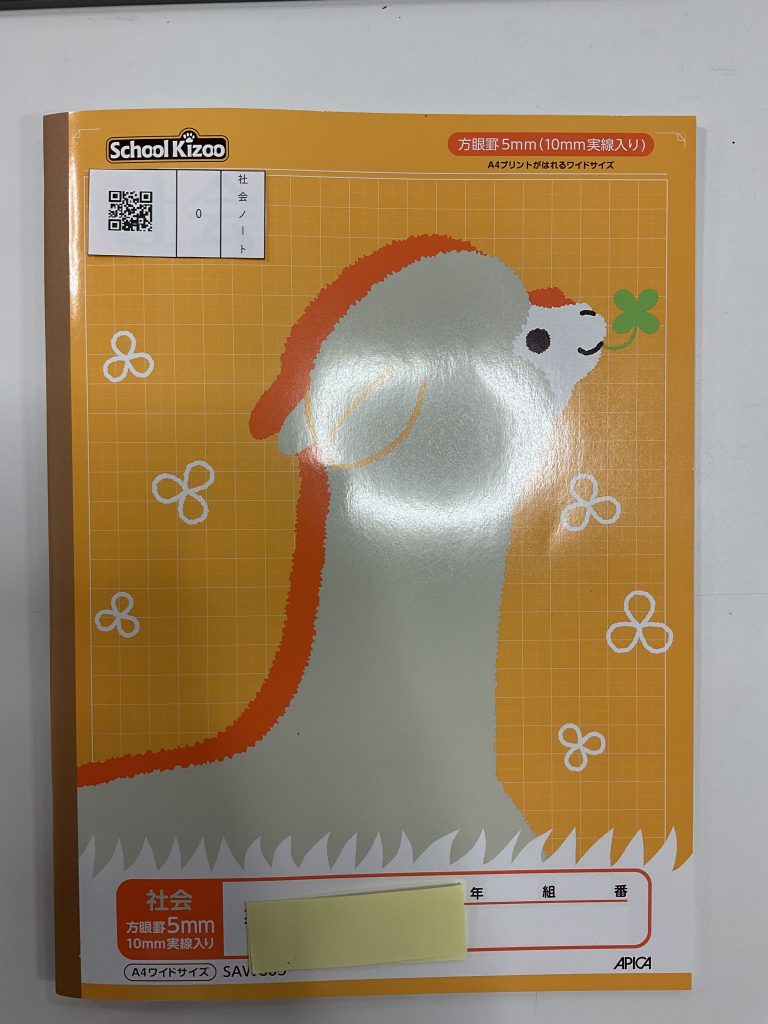
このように切って子どもにわたし、ノートの左上に貼ってもらっています。
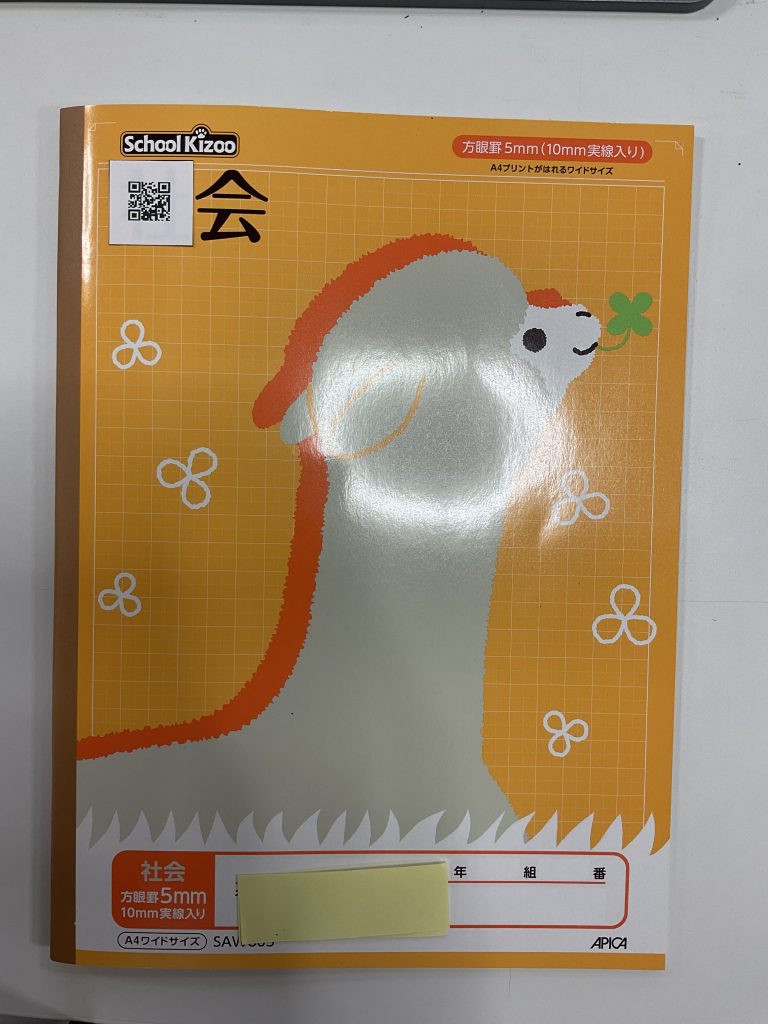
名前が不要だと思われる方は、こんな貼り方でも良いかと思います。
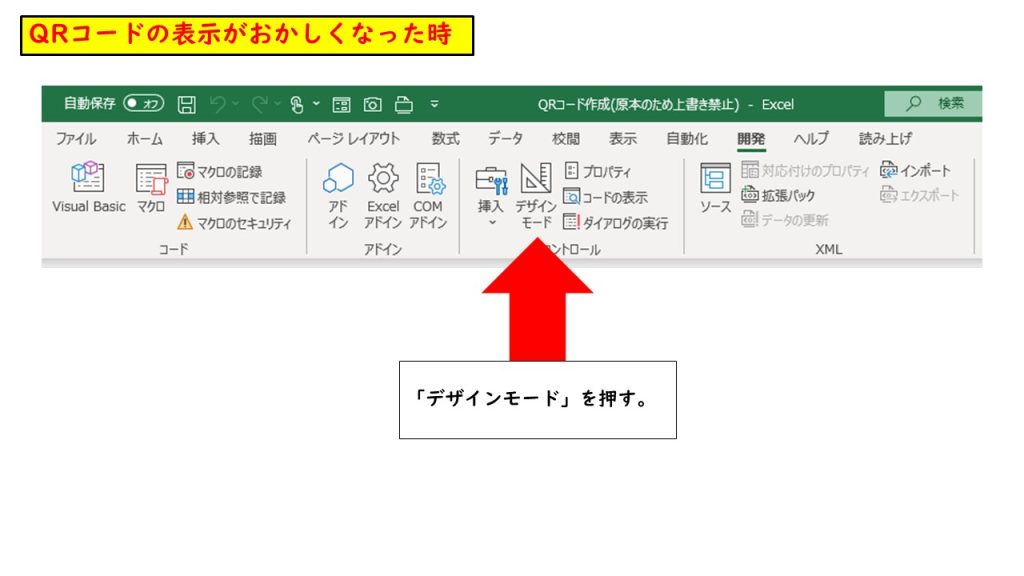
以上が、QRコード作成の流れになります。
次回は、「QRコードで提出物・成績管理③〜QRコード読み取り編〜」を投稿したいと思います。
関連記事
「QRコードで提出物・成績管理①〜準備編〜」








教材(左右にスクロール)