
Ⅰ はじめに
VBAを使って、「計算練習ファイル」を作成しましたので、紹介します。
勤務先の1年生に先行実施してもらいましたが、楽しんでしてくれました。
この記事では、簡単な使い方について紹介します。
Ⅱ 使う前に
ファイルを開くとこの画面になります。
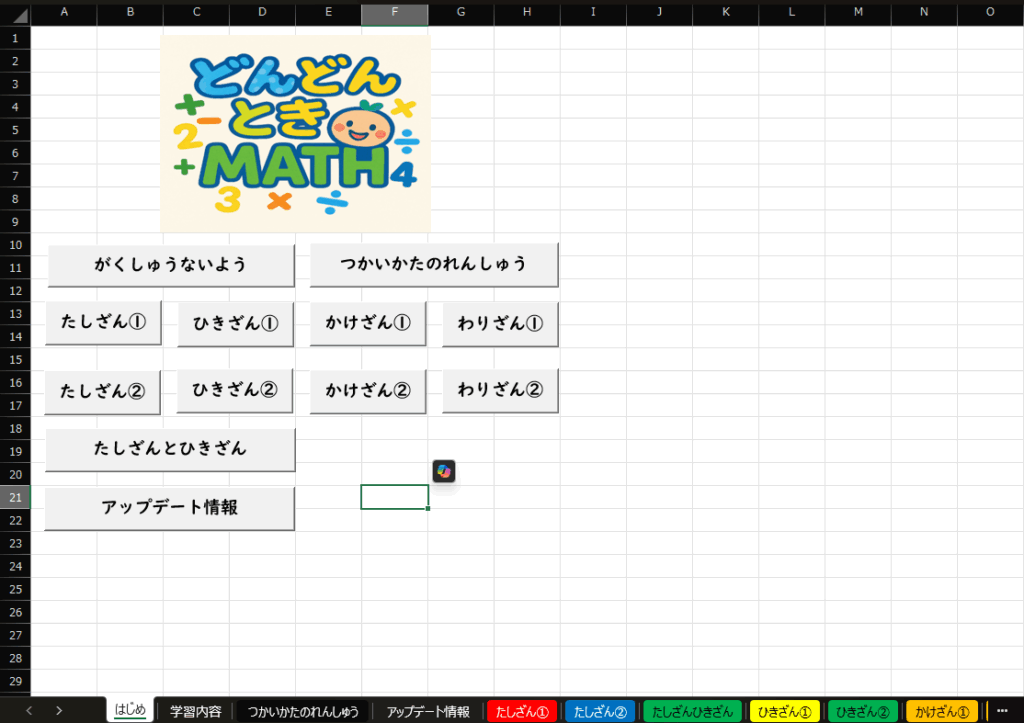
上の「どんどんときMATH」というものは、Copilotが考えてくれた名前になりますので、適当に変えてください。
「がくしゅうないよう」を選ぶと、以下の画面になり、内容が確認できます。
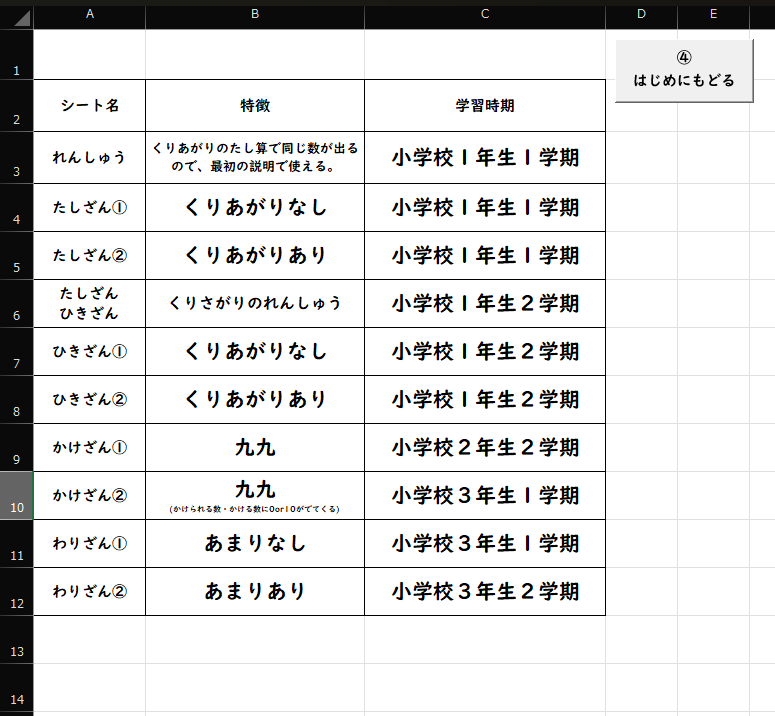
たしざん①と②では、くりあがりがあるかないかのちがいになりますので、
まちがったものを選んでしまうと「計算できない~」と
なげく児童が出てくると思います。
「④はじめにもどる」を押すと、最初の画面に戻ります。
「つかいかたのれんしゅう」については、低学年に使用方法を教える際に、
同じ数字が出てくるようにしています(同じ数字でないとクラスがパニックになるとおもわれます)ので、
必要に応じて使ってください。
Ⅲ 使い方
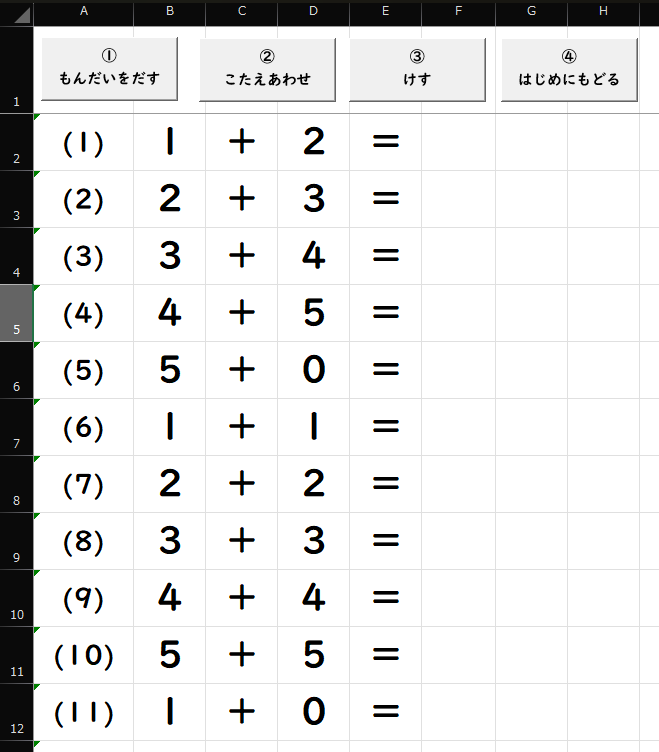
ここでは、説明をしやすいように「つかいかたのれんしゅう」の画面に沿って説明します。
① 「①もんだいをだす」をクリック。
※ 「つかいかたのれんしゅう」の場合は、問題は変わりません。その他の「たしざん①」等の場合は、問題が変わります。
(1)1+2の答えをF2のセルに入力。続いて(2)以降も入力していく。
②入力を終えたら、「②こたえあわせ」をクリック。
正しい回答⇒緑の塗りつぶし、間違の回答⇒赤の塗りつぶし。
H列に正しい答えが、出てくる。
メッセージボックスに、チャレンジしたもんだいすうとせいかいすうが表示。
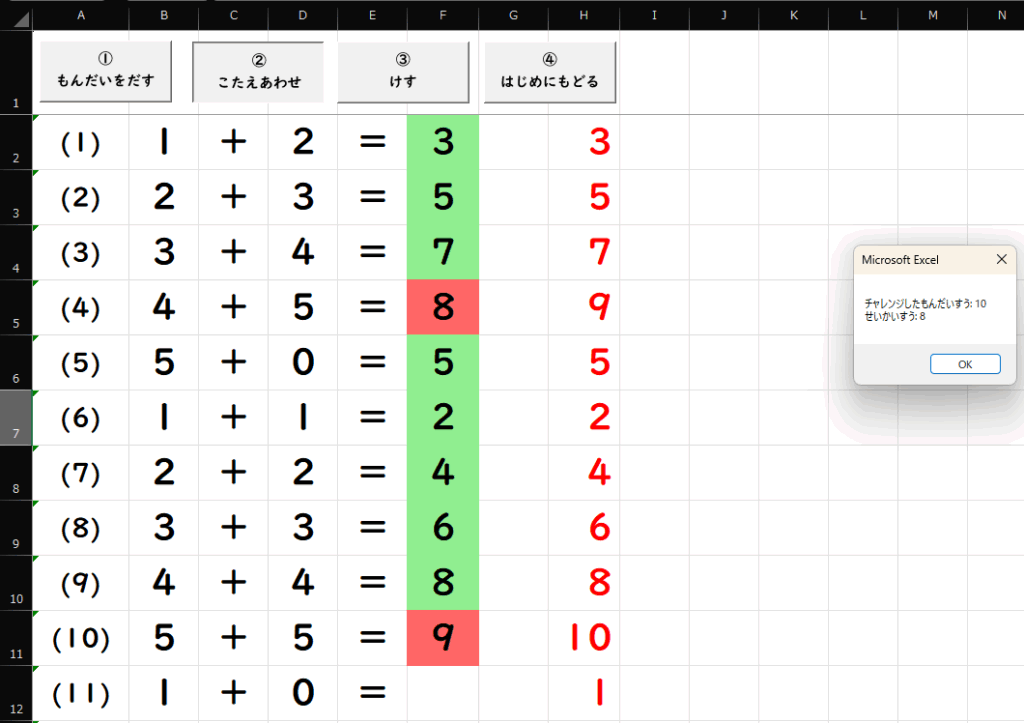
③「③消す」をおすと入力した答えと、正しい答えが消えます。
④「④はじめにもどる」をクリックすると最初の画面に戻ります。
Ⅳ ダウンロードは、こちらから
VBAを使用しているファイルになりますので、「必ずコンテンツの有効化」にしておいてください。
また、児童用の端末(デスクトップ等)に保存しておくと、すぐに使えます。
※ 変なプログラムがあった場合、修正していきます。最新版が欲しいという方は個別に連絡ください!
Ⅴ 活用方法
私の勤務している学校では、2学期からこのファイルを朝学習や授業の最初に使っていく予定です。
①教員がするものを指定するOR子どもが苦手なものを決める。
②決められた時間(2~3分)取り組む
③答えの確認
④今日の記録を書き写す。
このような流れで使用して、行く予定です。
④の記録用紙については、学年でアレンジして「目標」を書いたり、振り返りを書いたりするようにアレンジもしてもらっています。







教材(左右にスクロール)