

はじめに
タイトルの通りですが、「複数のパワポを1つのファイルにまとめるマクロ」について紹介します。
この記事では、ファイルの作り方と使い方について紹介します。実際に授業で使った方法については、別記事にて紹介します。
作り方
①開発タブを出す
開発タブを出していない方は、この記事を参考に出してください。

②パワーポイントで、ファイルを開く。
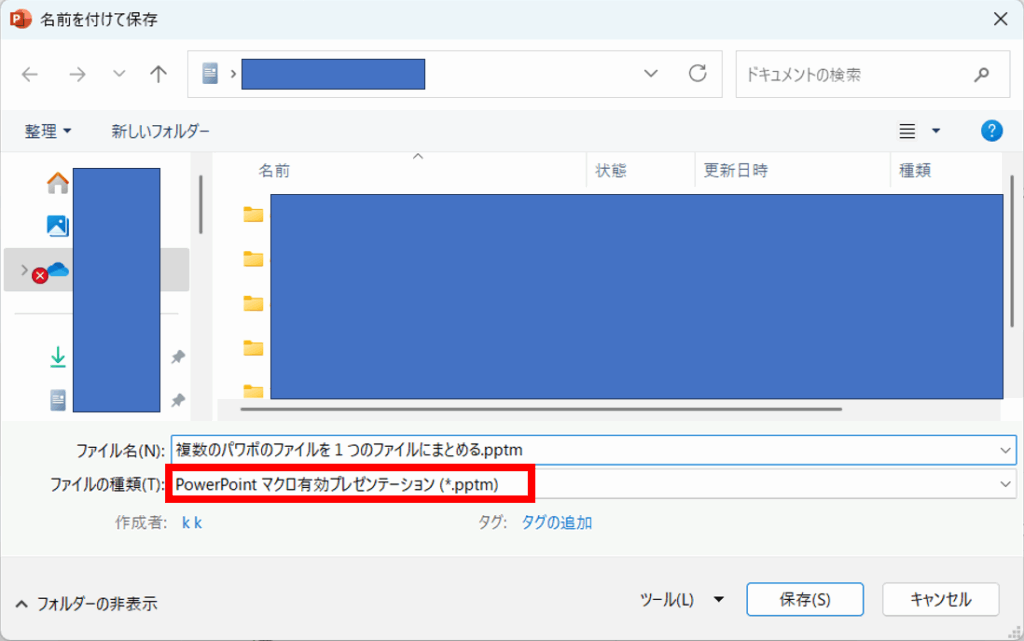
③ファイルの種類を「PowerPointマクロ有効プレゼンテーション(*。pptm)」で、名前を付けて保存する。
④「開発」⇒「マクロ」から、マクロ名に「複数のパワポファイルを1つのファイルにまとめる」と入力し、「作成」を選ぶ。
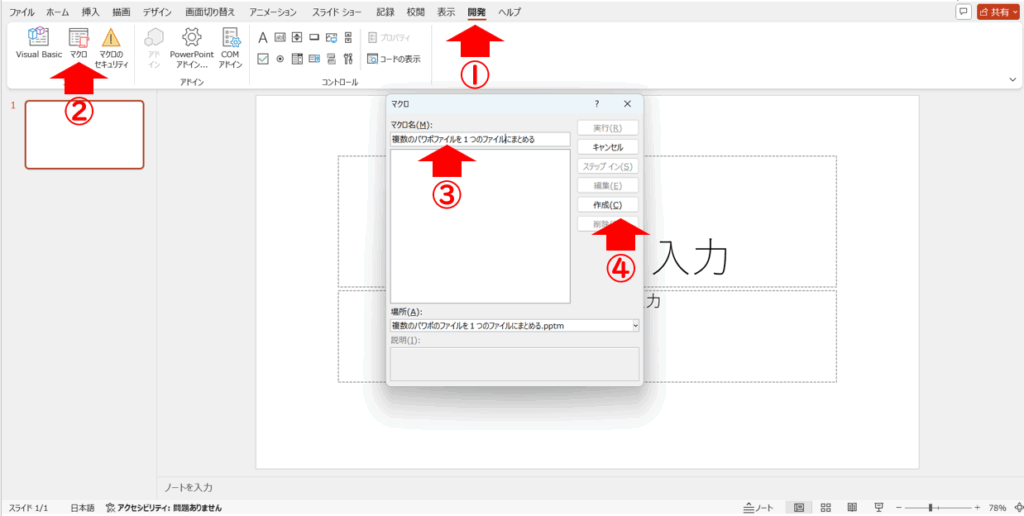
※ ここでは、マクロ名に「複数のパワポファイルを1つのファイルにまとめる」と入力していますが、自分がわかる名前ならなんでもOKです!
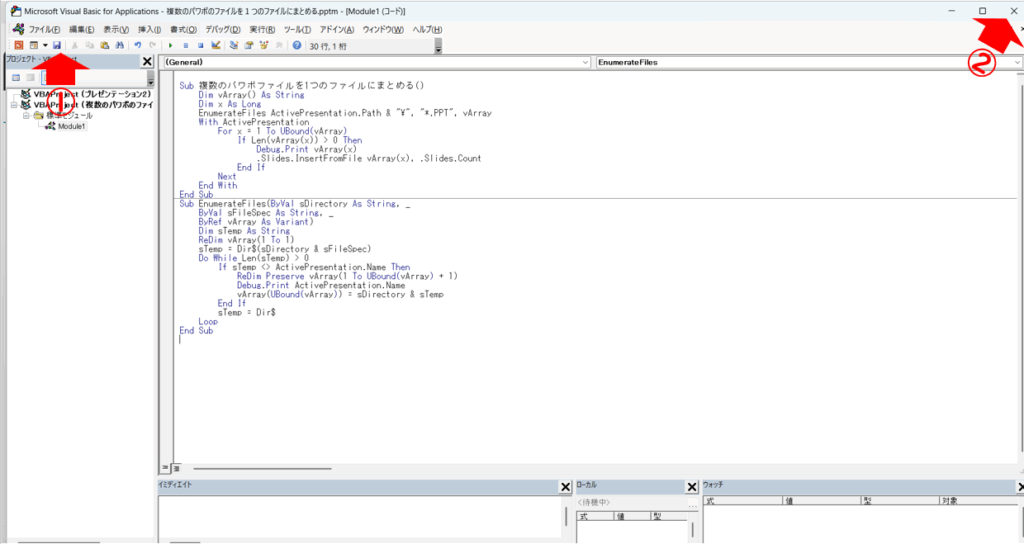
⑤このような画面に変わります。
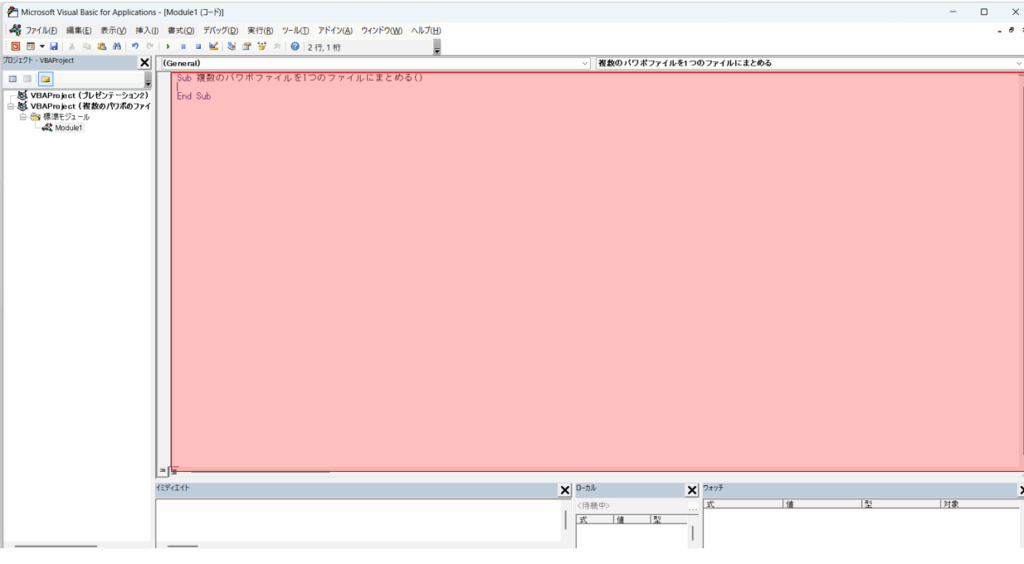
※ 赤四角内が、プログラムを入力する場所になります。
⑥入力されているプログラムを消します。
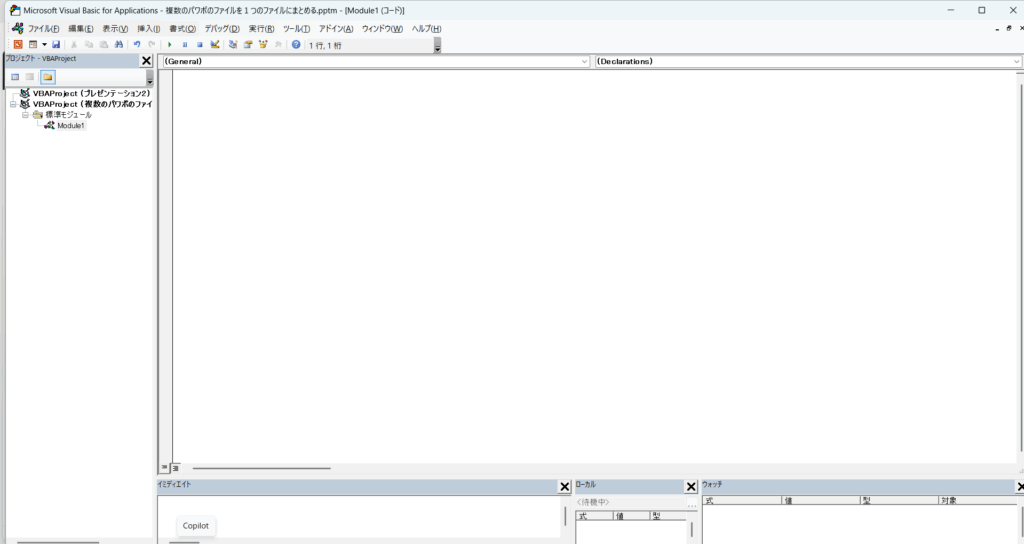
⑦以下のコードをコピーします。
Sub 複数のパワポファイルを1つのファイルにまとめる()
    Dim vArray() As String
    Dim x As Long
    EnumerateFiles ActivePresentation.Path & "\", "*.PPT", vArray
    With ActivePresentation
        For x = 1 To UBound(vArray)
            If Len(vArray(x)) > 0 Then
                Debug.Print vArray(x)
                .Slides.InsertFromFile vArray(x), .Slides.Count
            End If
        Next
    End With
End Sub
Sub EnumerateFiles(ByVal sDirectory As String, _
    ByVal sFileSpec As String, _
    ByRef vArray As Variant)
    Dim sTemp As String
    ReDim vArray(1 To 1)
    sTemp = Dir$(sDirectory & sFileSpec)
    Do While Len(sTemp) > 0
        If sTemp <> ActivePresentation.Name Then
            ReDim Preserve vArray(1 To UBound(vArray) + 1)
            Debug.Print ActivePresentation.Name
            vArray(UBound(vArray)) = sDirectory & sTemp
        End If
        sTemp = Dir$
    Loop
End Sub
⑧ ⑦の画面に戻り、コピーしたコードを貼り付け、左上のフロッピーマーク(上書き保存)を押して、ファイルを閉じます。これで作れました。
使い方
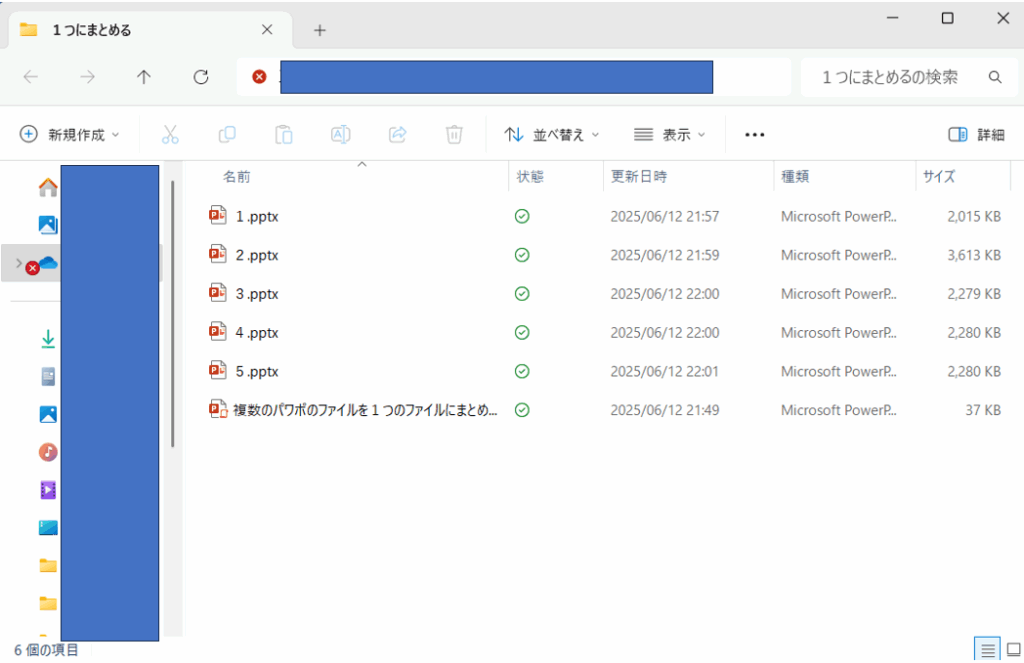
①まとめたいファイルと作ったファイルを同じフォルダーに入れます。
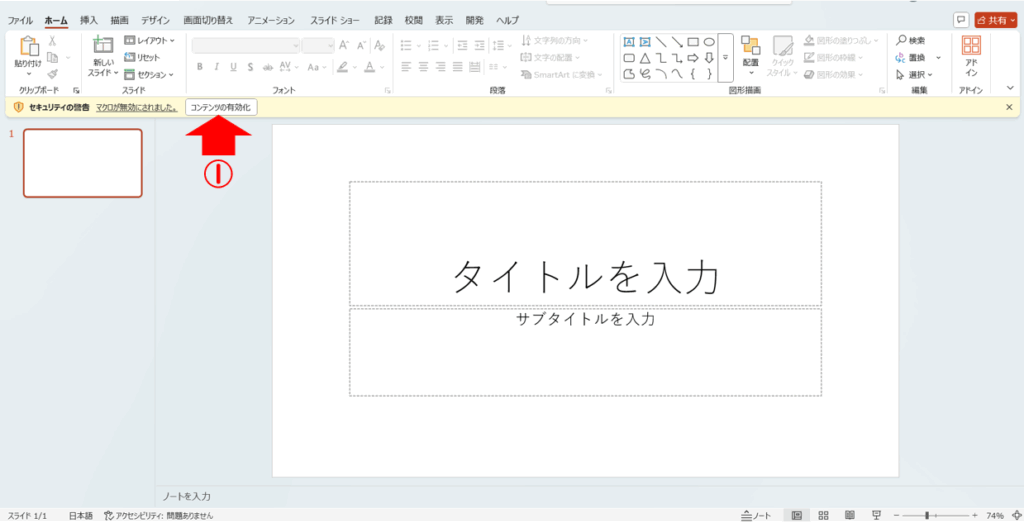
②フォルダーに入っている作ったファイル(複数のパワポのファイルを1つのファイルにまとめる)を開き、「コンテンツの有効化」をクリックします。
③「開発」⇒「マクロ」⇒「複数のパワポのファイルを1つのファイルにまとめる」⇒「実行」を選ぶ。

④ファイルが1つにまとまります。
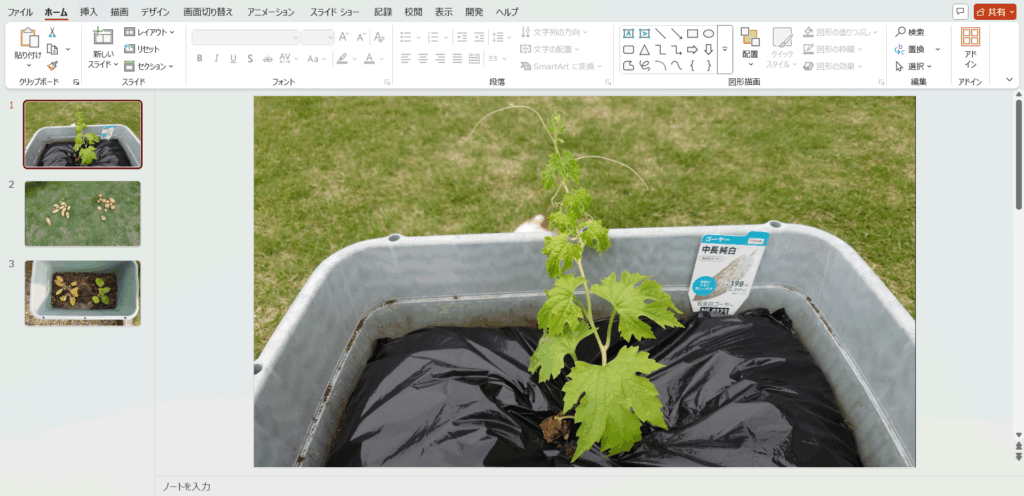
※ 最初に作ったマクロ入りのファイルに統合されるようになります。なので、作ったファイルをどこかに保存し、ファイルをコピーして使うことをお勧めします!







教材(左右にスクロール)