
夏休み企画として、昨年度から使っている、「QRコードで提出物・成績管理」の紹介をしたいと思います。
1つの投稿ではながくなるので…
「QRコードで提出物・成績管理①〜準備編〜」
「QRコードで提出物・成績管理②〜QRコード作成編〜」
「QRコードで提出物・成績管理③〜QRコード読み取り編〜」
「QRコードで提出物・成績管理④〜実践編〜」
と4つに分けて投稿したいと思います。
第1回は、QRコードの基礎知識とExcelの準備の設定についてまとめています。詳しくは、↓をご覧ください。

第2回は、QRコードの作成を簡単にできるファイルをもとに説明しました。詳しくは、↓をご覧ください。
では、第3回として、「QRコードで提出物・成績管理③〜QRコード読み取り編〜」としてまとめています。
私自身もこれほど複雑なコードを組めませんので、ネット上に出回っている同じようなものから、自分の使いやすいようにアレンジしました。第2回同様、Excelを作成していますので、こちらをダウンロードしています。
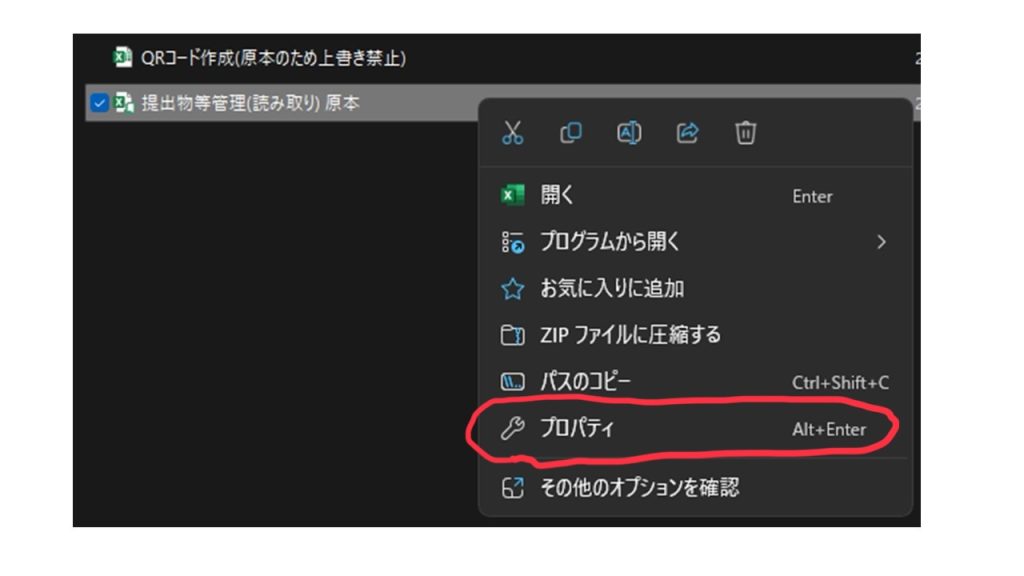
①まずは、マクロ有効にします。右クリックから、「プロパティ」を選びます。
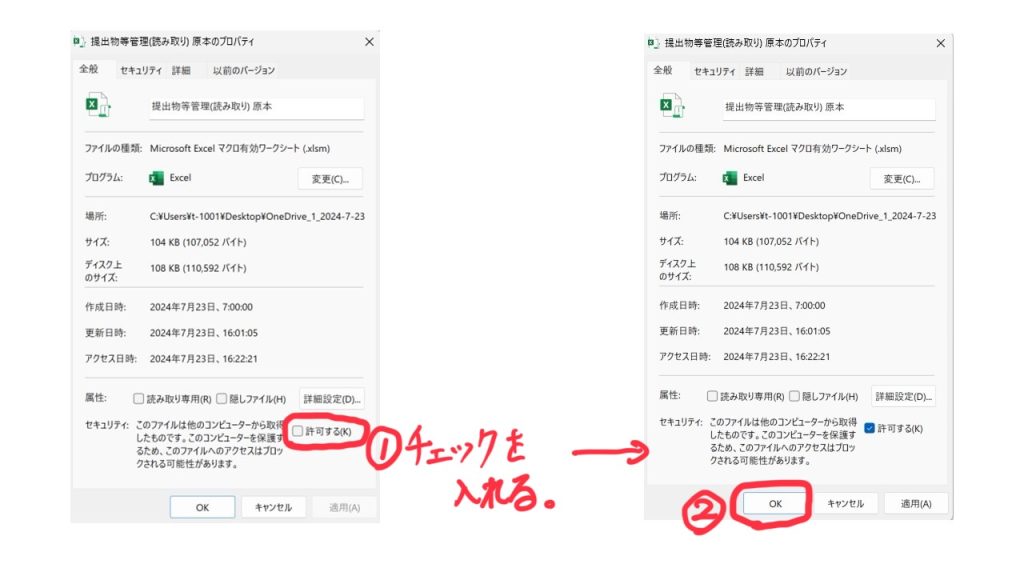
②セキュリティの「⬜︎許可する」にチェックを入れて、「OK」を選びます。
③ファイルを開きます。これだけでは、QRコードと紐付かないので、紐づくような設定をします。
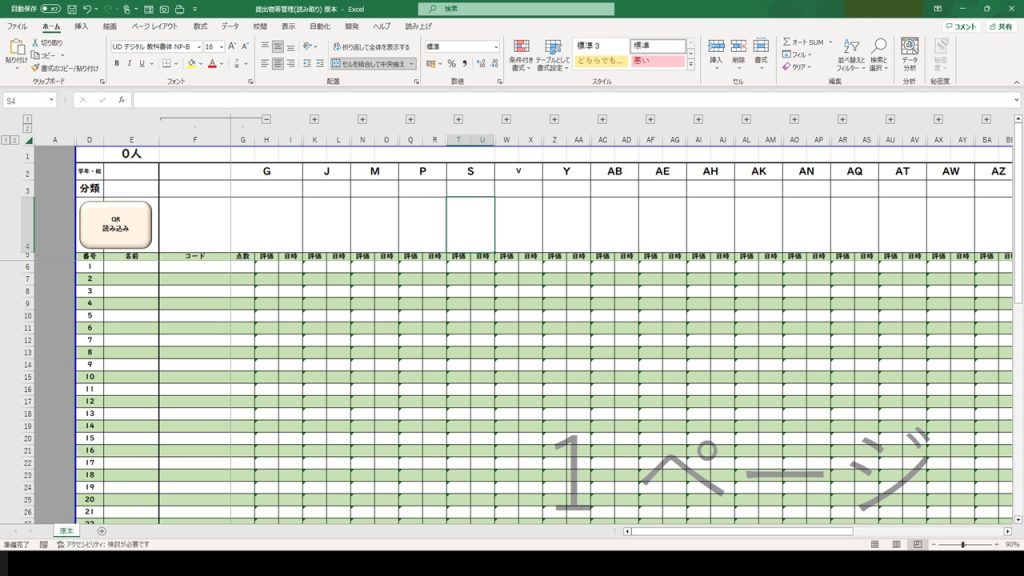
※ シートが「原本」のみになっていますが、必要に応じて、コピーして増やしてください。ただし、データがなくなった等のことも考えられますので、教科や学期ごとに新しいファイルにすることをオススメします!
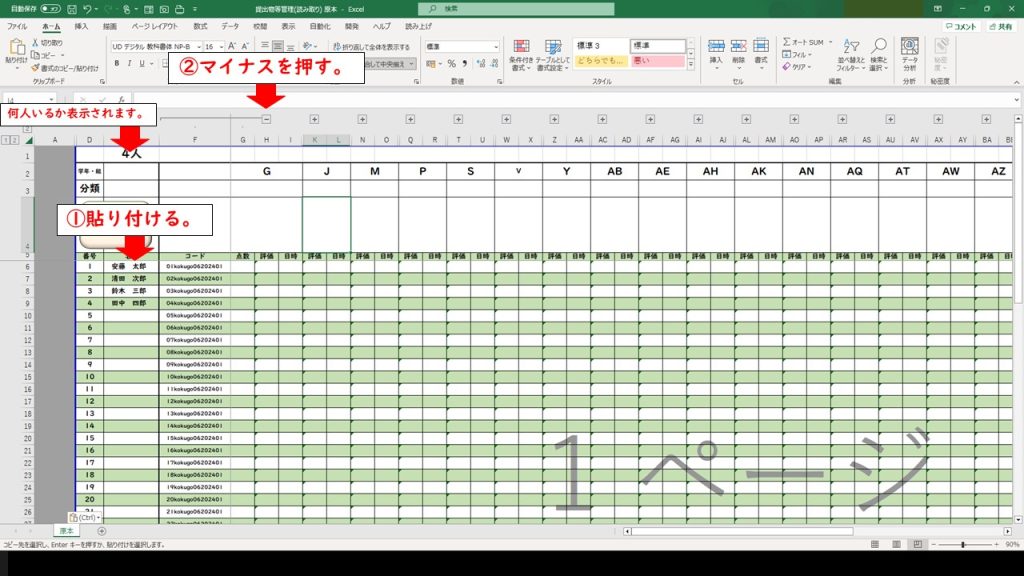
④前回作成したファイルの「名前」と「コード」をコピーします。
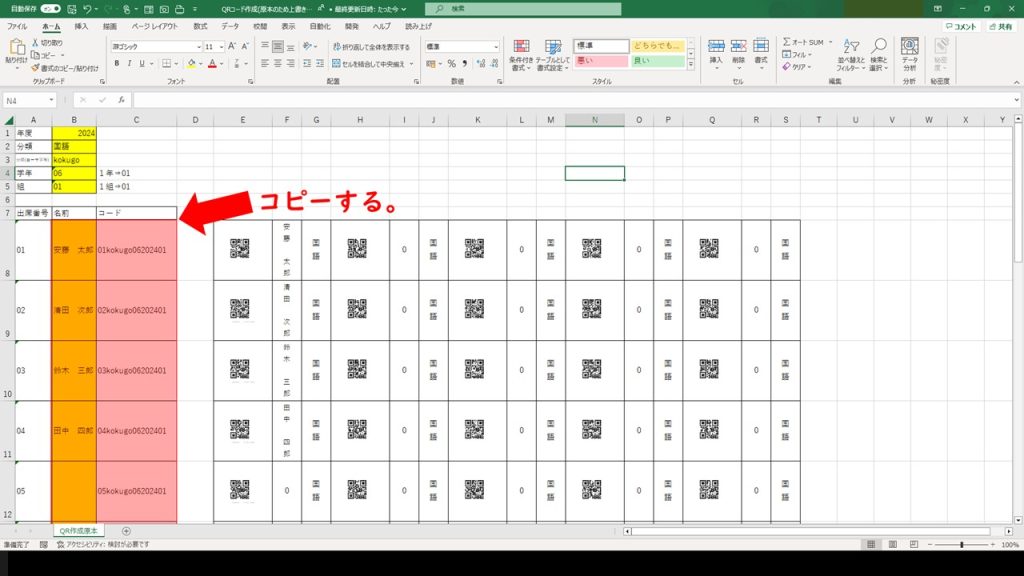
⑤名前とコードを貼り付けます。
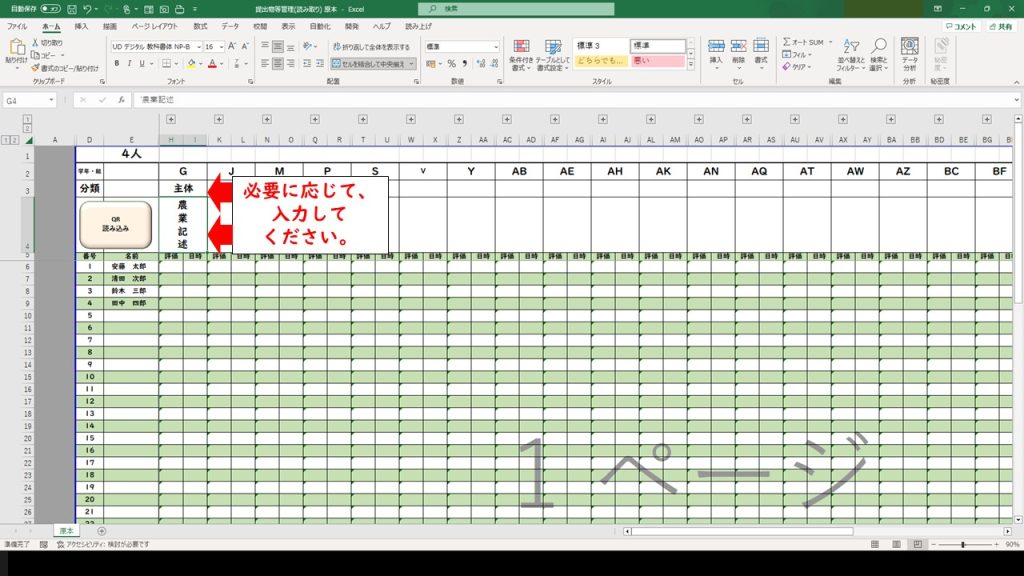
⑥観点やどの内容なのかを必要に応じて入力してください。
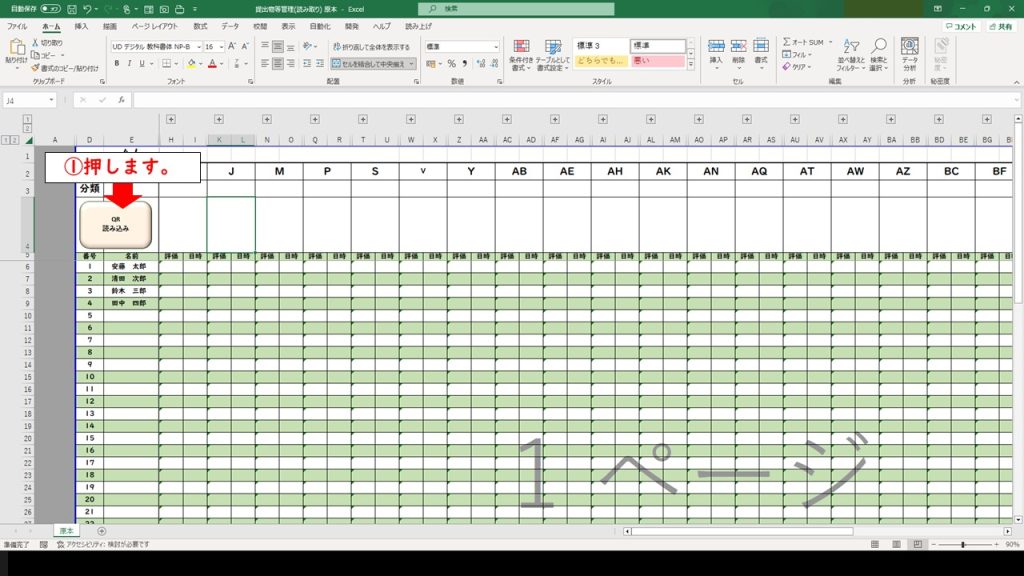
⑦ここから、QRコードの読み取りになっていきます。「QR読み込み」ボタンを押します。
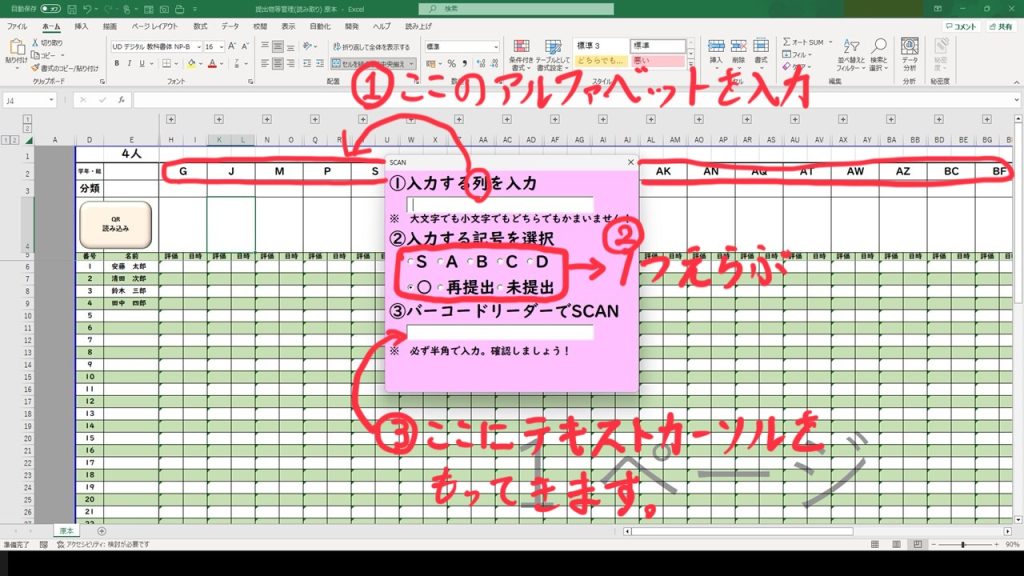
⑧このような画面になります。①には、アルファベットを入力(この縦の列に入力されていきます。)、②に何を入力するのか8種類の中から選んでください。③にテキストカーソル(|)が来るようにしてください。
⑨バーコードリーダーでスキャンします。必ず、半角入力になるようにしてください。すると、③にスキャンした子どものコードが表示されます。
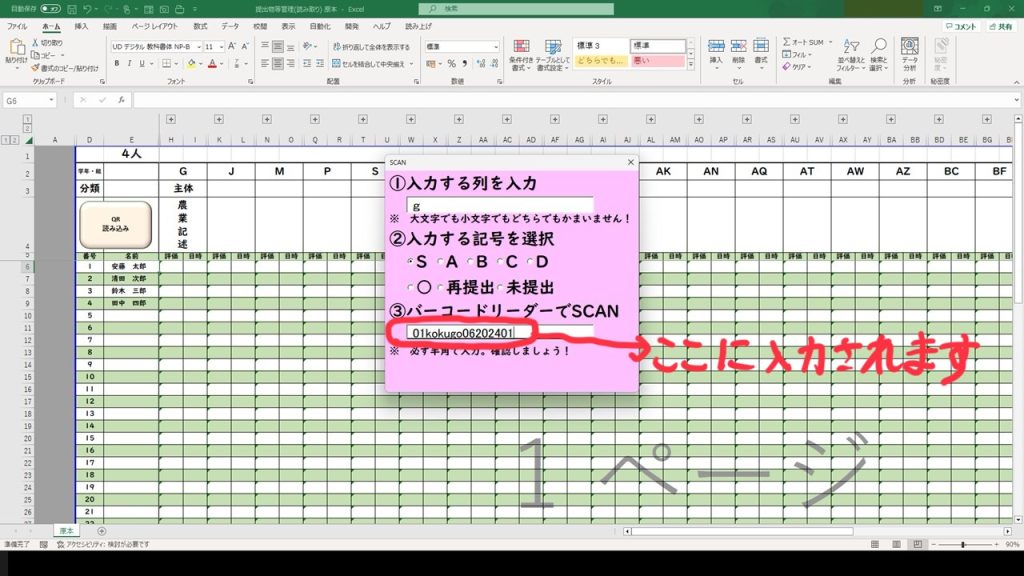
⑩しばらくすると③のところにコードが消えるので、次々スキャンしていきます。
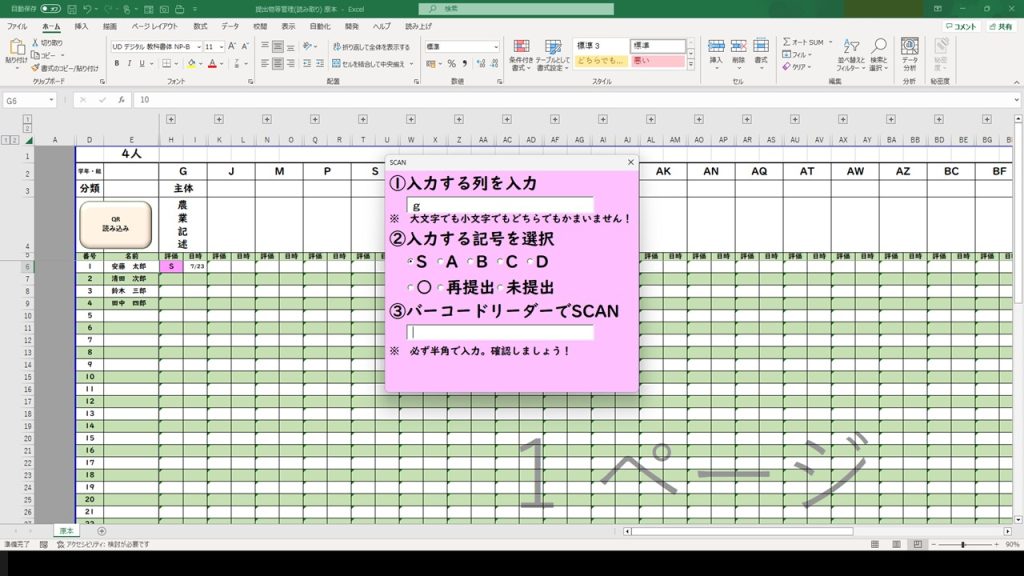
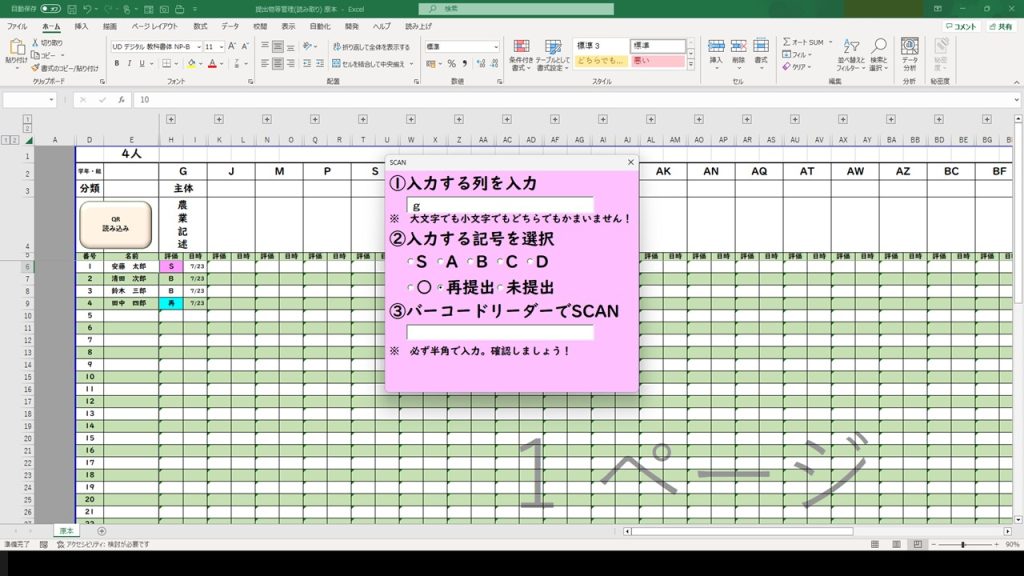
⑪全員分、スキャンします。
間違った場合です。セルには、数式を入れているところもありますので、数式が消えるとうまく表示されない場合があります。
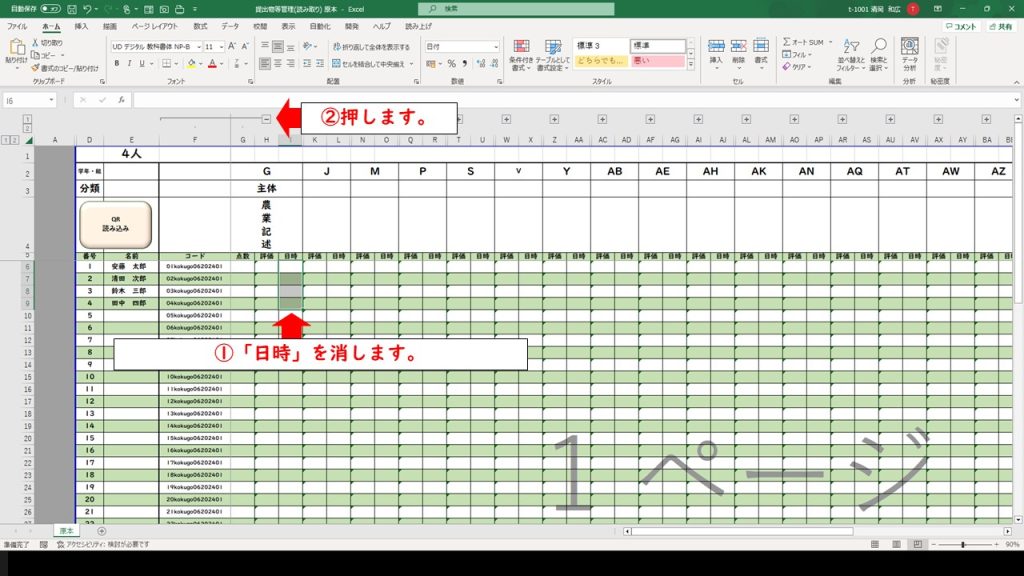
①+を押します。
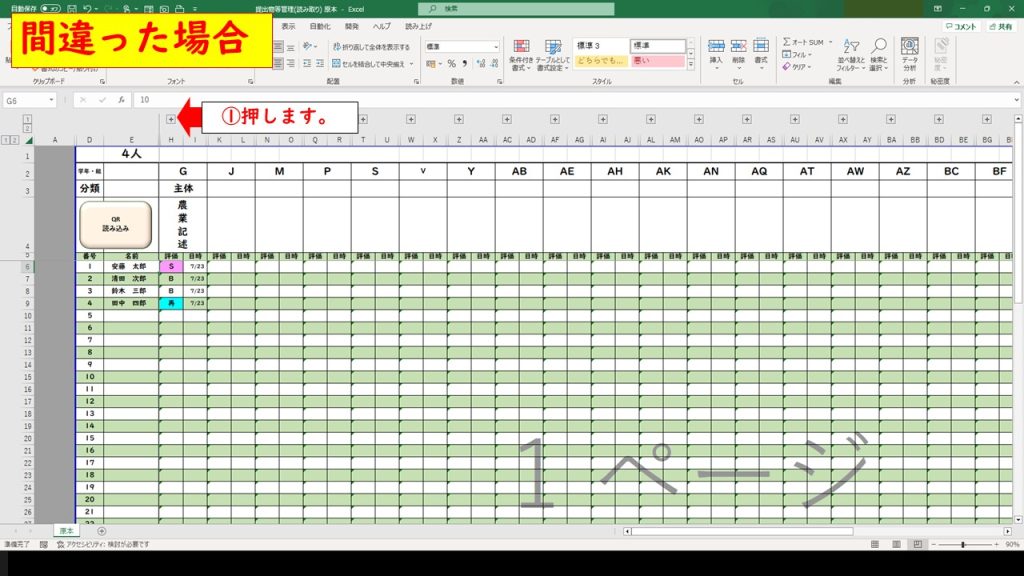
②「点数」を消します。
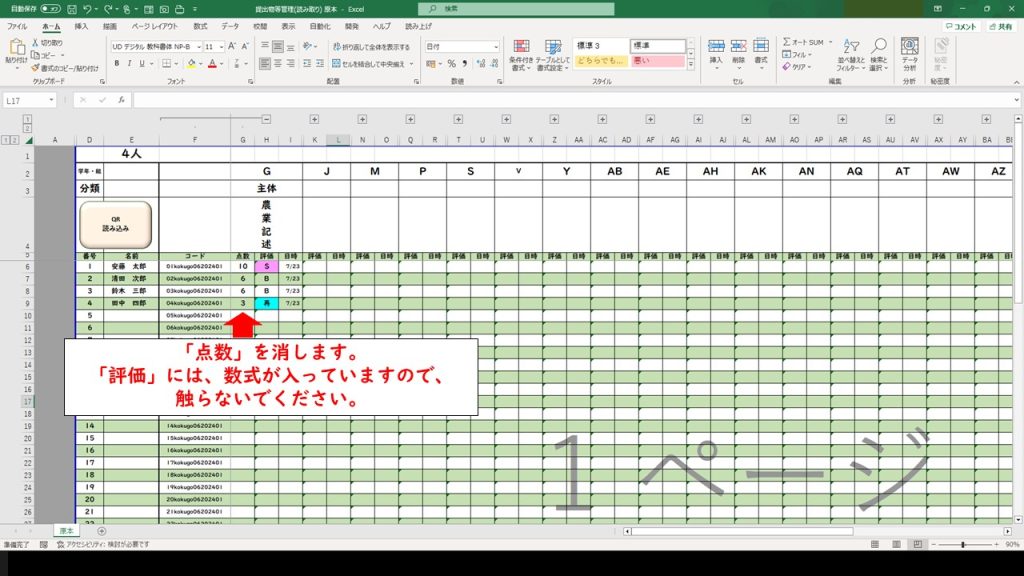
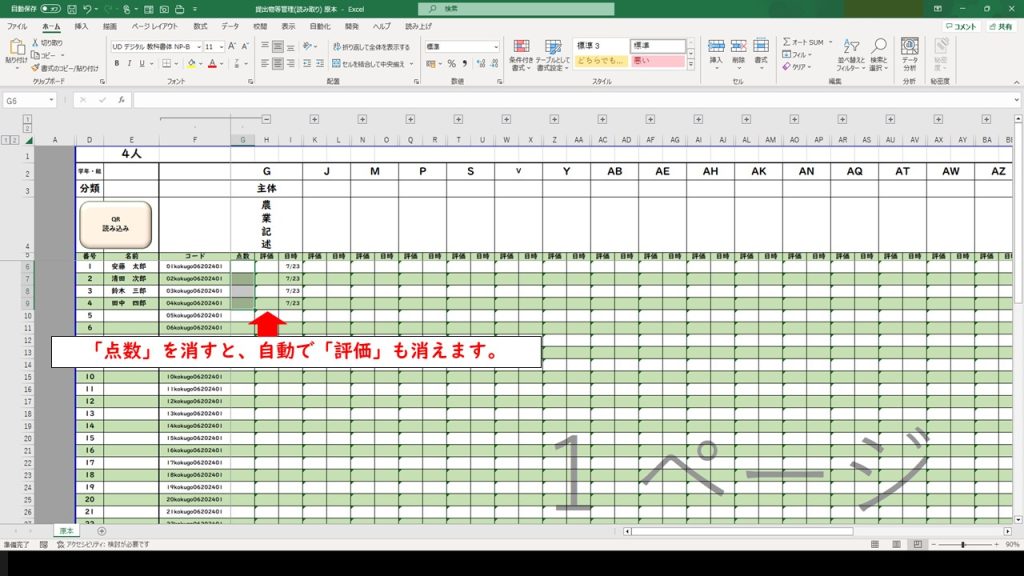
③「点数」を消すと、自動で「評価」も消えるようになります!
④「日時」を消します。
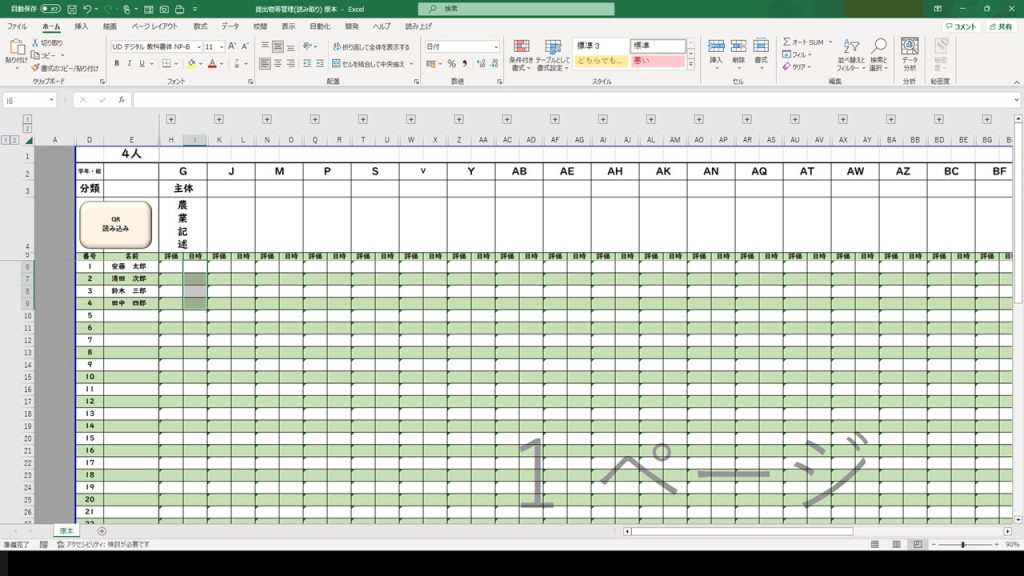
⑤もとに戻るので、スキャンしていきます。
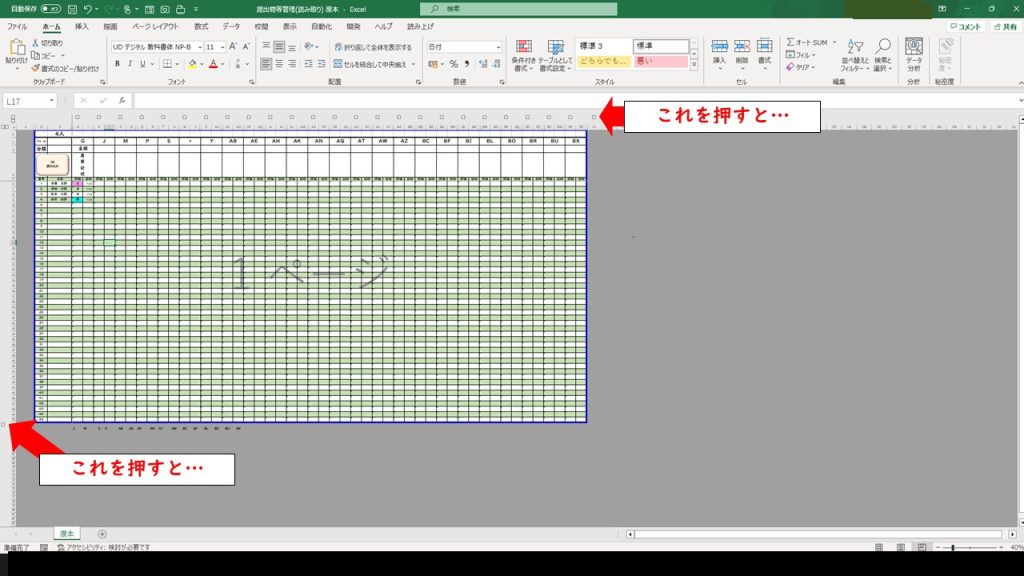
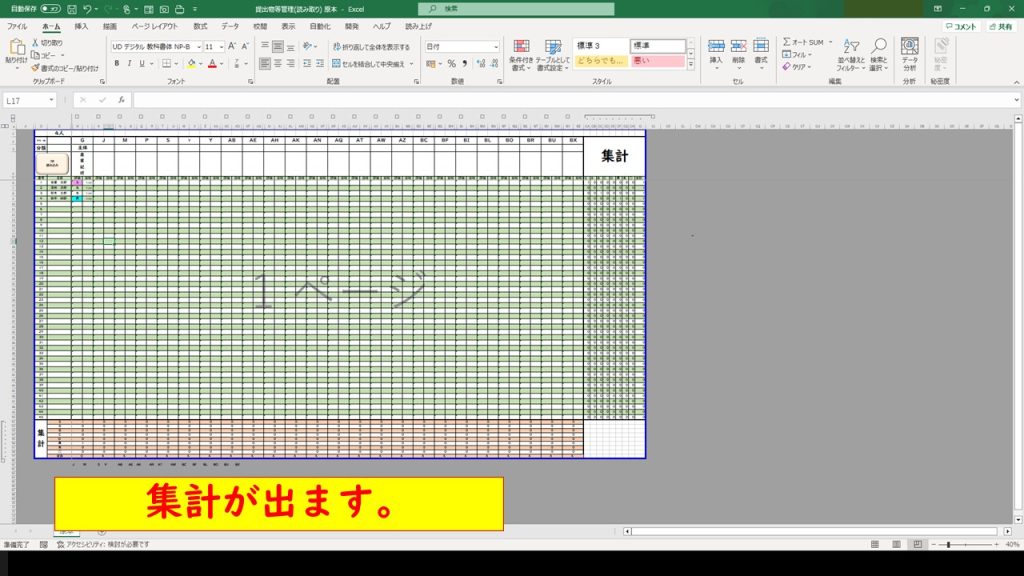
応用編です。「S」や「A」が何人いるか。また、〇〇さんは、どれだけSをとれているか確認できるようになっています。
①左下、または右上のーを押すと…
②集計が出ます。
以上が、QRコードの読み取り方法となります。
次回は、「QRコードで提出物・成績管理④〜実践編〜」を投稿したいと思います。バーコードリーダーの紹介やスキャン方法などを紹介したいと思います。
関連記事
「QRコードで提出物・成績管理①〜準備編〜」
「QRコードで提出物・成績管理②〜QRコード作成編〜」







教材(左右にスクロール)